8.13.6 计划提示

位置
  1. 导航侧边栏:External Devices & Cues(外部设备和提示)
  2. 右面板:Cues(提示)或 Time(时间)
关于计划提示

计划功能会自动在固定且可预测的时间段内开始播放需要播放的提示。时间段取决于配置的时间源,该时间源可以位于网络上,也可以配置在设备中。有关设备时间设置的信息,请参见“时间设置”。

如何计划
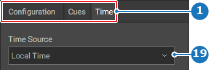
  1. 在 Time Source(时间源)(参考 19)后面的下拉菜单中选择时间源。

    备注: 如果 Time Source(时间源)处于‘关闭状态’,则无法使用计划功能。
    图像 8–146
    1
    类别选择
    19
    “时间源”下拉菜单
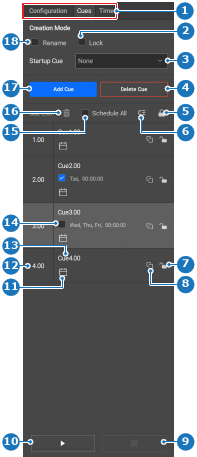
  2. 在右面板的 Cues(提示)选项卡中,单击所需提示(参考 11)的日历图标 ()。

    图像 8–147
    1
    类别选择
    2
    “锁定新提示”复选框
    3
    “启动提示”下拉菜单
    4
    “删除选定提示”按钮
    5
    锁定所有提示
    6
    重新排序提示
    7
    锁定或解锁特定提示
    8
    复制提示
    9
    停止当前提示
    10
    播放或暂停当前提示
    11
    “计划”菜单
    12
    “提示 ID”输入字段
    13
    “提示名称”输入字段
    14
    “提示计划”复选框
    15
    “计划所有提示”复选框
    16
    从选定提示中移除计划
    17
    “添加提示”按钮
    18
    “重命名新提示”复选框

    将显示一个计划菜单。

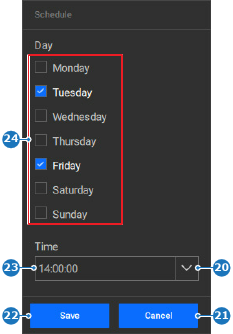
  3. 勾选需要播放提示的日数(参考 24)。

    图像 8–148
    20
    “时间”下拉菜单
    21
    “取消”按钮
    22
    “保存”按钮
    23
    “时间”输入字段
    24
    “日”复选框
  4. 请使用以下任一方法设置提示的所需时间:

    • 在“时间”输入字段中输入时间(参考 23,图像 8–148)。
    • 从“时间”下拉菜单中选择所需的时间(参考 20,图像 8–148)。
  5. 单击 Save(保存)(参考 22,图像 8–148)。

    该计划即已添加到提示名称下(参考 14,图像 8–147)。

  6. 勾选 () 所需计划前面的复选框(参考 14,图像 8–147)或 Schedule All(全部计划)前面的复选框(参考 15,图像 8–147),以激活该提示。

    该提示将在每周所有已勾选的时间条目期间,按选定间隔自动播放。

  7. 单击页眉中的保存图标 ()。