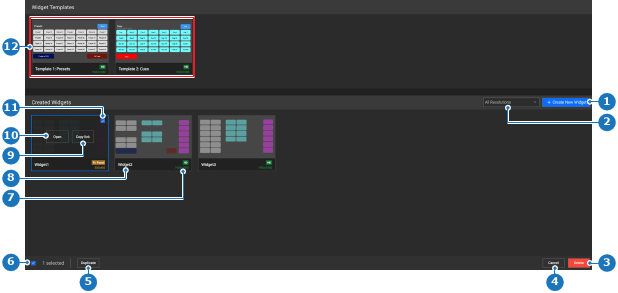
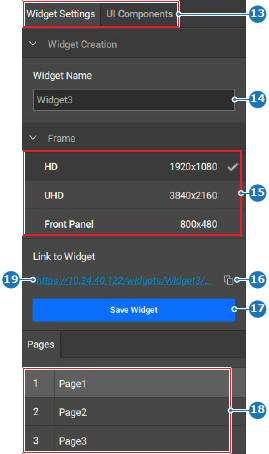
如何创建必须使用现有的小工具吗?如果是,要使用模板小工具,在所需的模板小工具(参考 12)上单击 Open(打开)(参考 10)。如果是,要使用自定义小工具,则选择所需的小工具(参考 11),然后单击 Duplicate(复制)(参考 5)。如果否,则单击 + Create New Widget(+ 创建新的小工具)按钮(参考 1)。提示: 将鼠标悬停在小工具上时,会出现 Open(打开)(参考 10)按钮。图像 8–175 1“新建小工具”按钮2“分辨率滤波器”下拉菜单3删除选定小工具4取消选择5复制选定小工具6“取消选择”按钮7“小工具名称”标签8“小工具分辨率”标签9“复制小工具链接”按钮10“打开选定小工具”按钮11“小工具选择”复选框12小工具模板将显示小工具详情页。在右面板的 Widget Name(小工具名称)(参考 14)后输入小工具的名称。提示: 请提供能准确反映其用途的名称。图像 8–176 13类别选择14“小工具名称”输入字段15小工具分辨率选项16“复制链接”按钮17“保存小工具”按钮18小工具页面选项19选定小工具页面的超链接选择小工具的所需分辨率(参考 15,图像 8–176)。HD (1920x1080)UHD (3840x2160)Front Panel(前面板) (800x480)备注: 如果必须在前面板上使用该小工具,则该小工具的尺寸必须为 800x480。前面板无法显示更大的尺寸。单击Save Widget(保存小工具)(参考 17,图像 8–176)。单击页眉中的保存图标 ()。自定义已创建的小工具。有关更多信息,请参见“编辑小工具”。



 )。
)。