关于多源多源允许用户复制输入信号。随后可以修改该副本,以对输入信号进行调整并应用更改。每个副本都可以有其自身的修改内容。从而能够快速在不同的处理效果与源信号之间切换。有关如何编辑各源外观的更多信息,请参见“编辑源”。
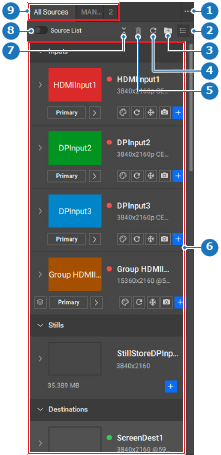
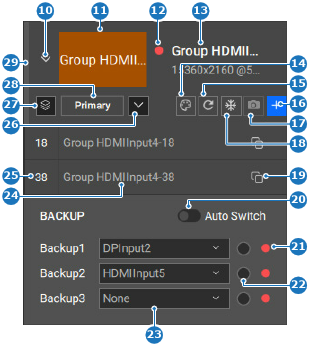
如何添加Source List(源列表)开关按钮(参考 8)是否已启用?如果是,则禁用 Source List(源列表)开关按钮(参考 8),然后转到下一步。如果否,转到下一步。图像 8–111 1“文件夹”菜单2源视图选项3“源整理”菜单4“刷新输入缩略图”按钮5“删除”按钮6可用源7折叠或展开所有源8切换源列表视图9源文件夹单击所需源(参考 16)旁的加号图标 ()。图像 8–112 10显示或隐藏源11输入缩略图12“信号有效性”图标13“输入名称”输入字段14“缩略图背景颜色”菜单15“刷新缩略图”按钮16“添加源”按钮17“捕获静止图像”按钮18“冻结输入”按钮19“复制源”按钮20切换自动备份信号21“备份信号有效性”图标22“手动备份源”单选按钮23“备份源”下拉菜单24“源名称”输入字段25“源 ID”输入字段26显示或隐藏备份部分27显示或隐藏组源28“备份源或主源”按钮29输入使用指示器双击名称可重命名源(参考 24,图像 8–112)。提示: 如果关闭了源列表,则可以通过单击输入缩略图或名称前面的右箭头 () 来显示源(参考 10,图像 8–112)。提示: 请提供能准确反映其用途的名称。单击页眉中的保存图标 ()。

 )。
)。

 )。
)。 ) 来显示源(参考 10,