关于编辑源对源的修改会应用到该源在预览和节目中的所有使用。已锁定的实例也将应用源的修改。任何图层修改都会叠加在源修改之上。有关图层修改的更多信息,请参见“编辑图层”。为节省时间,图层源可以保存到用户键下。有关更多信息,请参见“用户键”。
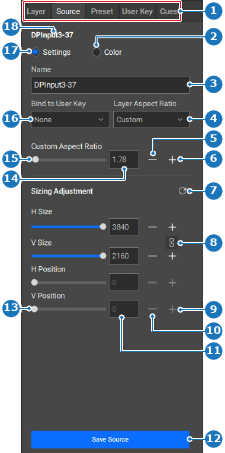
如何编辑在上面板中单击目标,或在下面板中单击所需屏幕目标组。选择包含所需源的任意图层。在右面板中编辑源设置。提示: 单击刷新图标 () 将所有更改恢复为默认值。提示: 可以同时更改源的设置和颜色。图像 8–127 1类别选择2“颜色”单选按钮3“源名称”输入字段4“高宽比”下拉菜单5“缩小自定义高宽比”按钮6“扩大自定义高宽比”按钮7重置尺寸调整8锁定或解锁高宽比9“增大尺寸调整”按钮10“减小尺寸调整”按钮11“尺寸调整”输入字段12“保存”按钮13“尺寸调整”滑块14“自定义高宽比”输入字段15“自定义高宽比”滑块16“用户键”下拉菜单17“设置”单选按钮18“选定源名称”标签应用用户键时,是否必须应用源的编辑?如果是,在 Bind to User Key(绑定到用户键)(参考 16,图像 8–127)后面的下拉菜单中选择所需的用户键,然后转到下一步。如果否,转到下一步。提示: 这些源编辑操作可以绑定到任何用户键上,即使该用户键与当前源无关。当应用绑定的用户键时,源的编辑操作也将应用到整个系统中当前源的任何实例上。单击 Save Source(保存源)(参考 12,图像 8–127)以提交更改。单击页眉中的保存图标 ()。


 )。
)。 ) 将所有更改恢复为默认值。