8.11.3 MVR 預設值

位置
  1. 導覽側邊欄:MVR
  2. 右側面板:Presets(預設值)
關於 MVR 預設值

預設值會儲存所有已核取之 MVR 的有效佈局,以及其選取狀態或是未選取狀態。佈局中的內容不會儲存於預設值中。因此,若佈局變更,便無法利用 MVR 預設值還原。最多可建立 10 個不同的預設值。

前提條件

為每個可用的 MVR 建立您想要的 MVR 佈局。如需更多資訊,請參閱 “編輯 MVR 佈局”。

如何儲存
  1. 在中央工作視窗頂部面板中,核取您想選擇的 MVR 或是 View All(全部檢視)(參考點 1)。

    提示: 帶有淺灰色背景的選擇項目,會顯示在中央工作視窗內(參考點 2)。執行變更可能會連帶影響目前未顯示的 MVR。
    圖片 8–84
    1
    核取方塊
    2
    選擇項目的背景
  2. 從佈局下拉式選單(參考點 5)中,選擇您要另存為預設值的佈局。

    提示: 依預設,layout1(佈局 1)會根據配置自動填入資料。若 layout1(佈局 1)被覆寫,自動填入功能將不再生效。
    圖片 8–85
    3
    單元 ID 下拉式選單(僅針對「全部檢視」)
    4
    MVR 下拉式選單(僅針對「全部檢視」)
    5
    佈局下拉式選單
    6
    中央工作區縮放下拉式選單
  3. 是否必須建立新的預設值?

    • 若是,選擇是否必須將新預設值重新命名(參考點 19)或鎖定(參考點 20),然後按一下 Save(儲存)(參考點 18)。
    • 若否,選擇一個未鎖定的(參考點 15)預設值(參考點 16),然後按一下 Overwrite(覆寫)(參考點 12)。
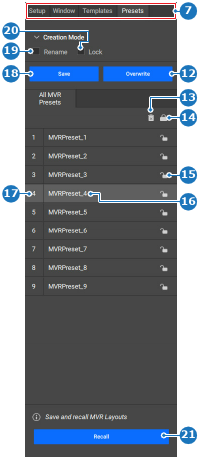
    圖片 8–86
    7
    選擇類別
    12
    「覆寫所選預設值」按鈕
    13
    「刪除所選預設值」按鈕
    14
    「將所有預設值鎖定或解鎖」按鈕
    15
    「將預設值鎖定或解鎖」按鈕
    16
    「重新命名預設值」輸入欄位
    17
    預設值 ID 輸入欄位
    18
    「儲存預設值」按鈕
    19
    「重新命名」核取方塊
    20
    「鎖定」核取方塊
    21
    「叫用預設值」按鈕
  4. 按兩下預設值名稱(參考點 16,圖片 8–86)以重新命名該預設值。

    • 若是,在輸入欄位中輸入預設值名稱(參考點 16,圖片 8–86)。
    • 若否,按兩下預設值名稱(參考點 16,圖片 8–86)以重新命名預設值。
    提示: 提供能清楚反映預期用途的名稱。
  5. 是否必須鎖定預設值?

    • 若是,將預設值名稱後方的鎖定圖示(參考點 15,圖片 8–86)設為已鎖定 ()。
    • 若否,將預設值名稱後方的鎖定圖示(參考點 15,圖片 8–86)設為未鎖定 ()。
  6. 按一下標頭中的儲存圖示 ()。