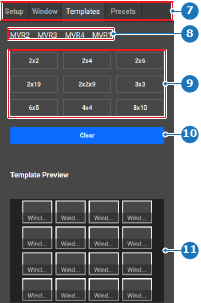
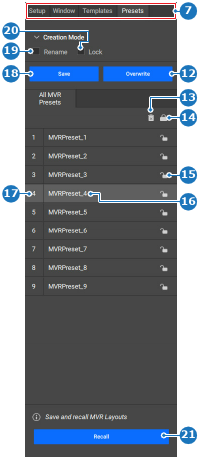
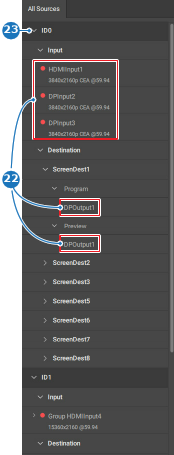
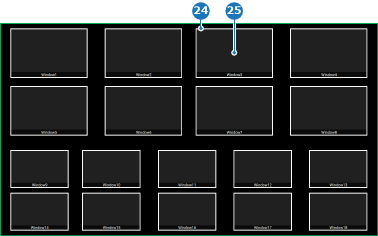
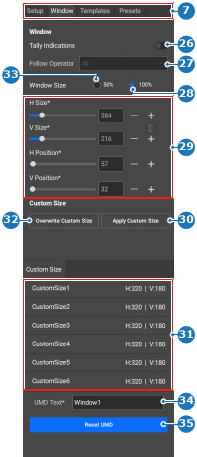
如何編輯在中央工作視窗頂部面板中,核取您想選擇的 MVR 或是 View All(全部檢視)(參考點 1)。提示: 帶有淺灰色背景的選擇項目,會顯示在中央工作視窗內(參考點 2)。執行變更可能會連帶影響目前未顯示的 MVR。圖片 8–76 1核取方塊2選擇項目的背景從佈局下拉式選單(參考點 5)中,選擇您要修改的佈局。提示: 每個 MVR 最多可預備 10 個不同的佈局。提示: 依預設,layout1(佈局 1)會根據配置自動填入資料。若 layout1(佈局 1)被覆寫,自動填入功能將不再生效。圖片 8–77 3單元 ID 下拉式選單(僅針對「全部檢視」)4MVR 下拉式選單(僅針對「全部檢視」)5佈局下拉式選單6中央工作區縮放下拉式選單是否必須使用範本佈局?註: 這些範本將覆寫任何現有的佈局。若是,在右側面板的 Templates(範本)類別(參考點 7)底下,選擇您想要的網格佈局(參考點 9)。進入下一步。若否,請進入下一步。圖片 8–78 7選擇類別8受影響的 MVR9範本佈局選項10「清除佈局」按鈕11範本預覽影像使用以下一種或多種方法為中央工作區新增視窗:從右側面板的 Presets(預設值)(參考點 7)底下叫用某個預設值(參考點 21)。有關建立預設值的詳細資訊,請參閱 “MVR 預設值”。將左側面板 All Sources(所有來源)(參考點 22)中任何目標來源拖放至中央工作面板。註: 視窗不得重疊。UMD 不被視為視窗的一部分。提示: 若您將左側面板中的某個來源,拖曳至已含有其他來源的視窗上,您從左側面板拖入的新來源將會覆蓋既有來源。提示: 若清單被隱藏,按一下箭頭 ()。圖片 8–79 7選擇類別12「覆寫所選預設值」按鈕13「刪除所選預設值」按鈕14「將所有預設值鎖定或解鎖」按鈕15「將預設值鎖定或解鎖」按鈕16「重新命名預設值」輸入欄位17預設值 ID 輸入欄位18「儲存預設值」按鈕19「重新命名」核取方塊20「鎖定」核取方塊21「叫用預設值」按鈕圖片 8–80 22可能的來源23「收合或展開」按鈕使用以下一種或多種方法,調整視窗的位置、大小及名稱:在中央工作視窗按一下視窗邊緣(參考點 24)並進行拖曳以調整大小。在中央工作視窗按一下該視窗(參考點 25)並拖曳至想要的位置。使用右側面板 Window(視窗)類別(參考點 7)中的選項(參考點 )來調整視窗。使用底部面板中的圖示(參考點 36 至 50)來對齊選擇的視窗。使用底部面板中的 Clear(清除)按鈕(參考點 51)移除不需要的視窗。在底部面板中顯示或隱藏 UMD(參考點 52)、Border(邊框)(參考點 53)及 AOI Marker(AOI 標記)(參考點 54)。註: 視窗不得重疊。UMD 不被視為視窗的一部分。提示: 提供能清楚反映預期用途的名稱。提示: 使用底部面板可隱藏 MVR 上的邊框、AOI(關注區)標記和 UMD(螢幕下顯示)標籤。這些仍會顯示於軟體中。圖片 8–81 24由此處調整視窗大小25由此處拖曳視窗圖片 8–82 7選擇類別26Tally 指示燈切換按鈕27Tally 燈操作員下拉式選單28「100% 視窗大小」選項按鈕29「自訂視窗大小與位置」區段30「套用所選自訂大小」按鈕31「儲存的自訂大小」清單32覆寫所選自訂大小33「50% 視窗大小」選項按鈕34UMD 文字輸入欄位35「重設 UMD」按鈕圖片 8–83 36選擇向左對齊37選擇垂直居中對齊38選擇向右對齊39選擇頂部對齊40選擇水平居中對齊41選擇底部對齊42選擇水平分佈43選擇垂直分佈44對齊至右側 MVR 邊框45對齊至底部 MVR 邊框46對齊至 MVR 的中心47對齊至 MVR 的垂直中心48對齊至 MVR 的水平中心49對齊至 MVR 頂部邊框50對齊至 MVR 左側邊框51移除選擇項目52「切換 UMD」按鈕53「切換邊框」按鈕54「切換 AOI 標記」按鈕55「將視窗調整為來源的大小」按鈕56「選擇所有視窗」按鈕57「取消選擇所有視窗」按鈕58「複製佈局」按鈕按一下標頭中的儲存圖示 ()。






 )。
)。 )。
)。