如何連結是否必須為偵測到的單元變更 ID?若是,按一下 UNIT ID:(單元 ID:)後方的編輯按鈕 ()(參考點 3)。進入下一步。若否,請前往步驟 4。圖片 8–22 1已連接了單元的系統2「偵測到的單元類型」標籤3「偵測到的單元 ID」的編輯或確認按鈕4「偵測到的單元 ID」的輸入欄位或標籤5「偵測到的單元」的 MAC 位址6「偵測到的單元」的 IP 位址7「將單元新增為用戶端」按鈕8「將單元新增為主機」按鈕在輸入欄位中輸入您想輸入的 ID 編號(參考點 4,圖片 8–22)。在輸入的 ID 後方按一下確認圖示 ()(參考點 3,圖片 8–22)。單元必須以主機還是用戶端的身分加入?若是用戶端,按一下 Add as Client(新增為用戶端)按鈕(參考點 7,圖片 8–22)。若是主機,按一下 Add as Host(新增為主機)按鈕(參考點 8,圖片 8–22)。提示: 單元已在 Event Master Toolset 中完成連結時,將無法更改此部分。之後單元將開始透過連結線進行通訊。請等待完成同步。按一下標頭中的儲存圖示 ()。

 )(參考點 3)。進入下一步。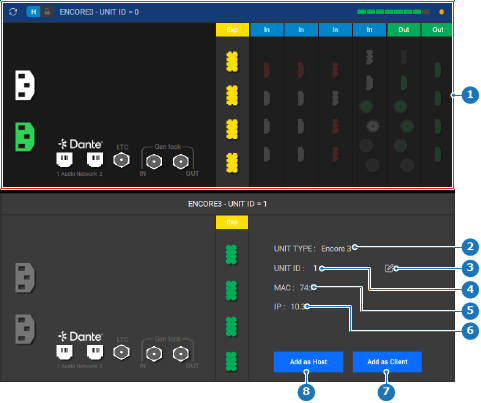
 )(參考點 3,圖片 8–22)。
 )。
)。