8.13.6 排定提示

位置
  1. 導覽側邊欄:External Devices & Cues(外部裝置與提示)
  2. 右側面板:Cues(提示)或 Time(時間)
關於排定提示

當您需要在某個可預測的固定時段播放提示時,排定功能可自動啟動此類提示。時段取決於您配置的時間源;時間源可來自網路或是在單元內配置。想進一步瞭解單元的時間設定值,請參閱 “時間設定”。

如何排定
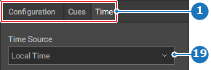
  1. 從 Time Source(時間源)後方的下拉式選單(參考點 19)中選擇時間源。

    註: 若 Time Source(時間源)為‘關閉’,將無法使用排程功能。
    圖片 8–146
    1
    選擇類別
    19
    時間源下拉式選單
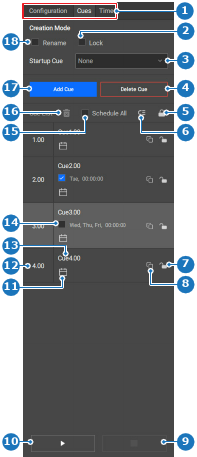
  2. 在右側面板的 Cues(提示)索引標籤中,對目標提示按一下日曆圖示 ()(參考點 11)。

    圖片 8–147
    1
    選擇類別
    2
    「鎖定新的提示」核取方塊
    3
    啟動提示下拉式選單
    4
    「刪除選擇的提示」按鈕
    5
    鎖定所有提示
    6
    將提示重新排序
    7
    將特定提示鎖定或解鎖
    8
    複製提示
    9
    停止播放目前的提示
    10
    播放或暫停目前的提示
    11
    排程選單
    12
    提示 ID 輸入欄位
    13
    提示名稱輸入欄位
    14
    提示排程核取方塊
    15
    「排定所有提示」核取方塊
    16
    從選擇的提示中移除排程
    17
    「新增提示」按鈕
    18
    「重新命名新的提示」核取方塊

    之後將顯示排程選單。

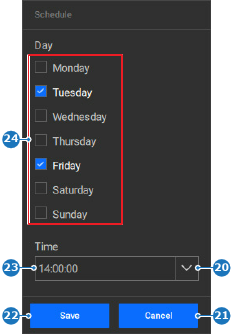
  3. 請核取須播放該提示的日子(參考點 24)。

    圖片 8–148
    20
    時間下拉式選單
    21
    「取消」按鈕
    22
    「儲存」按鈕
    23
    時間輸入欄位
    24
    日子核取方塊
  4. 使用以下其中一種方法設定您希望播放的時間:

    • 在時間輸入欄位(參考點 23,圖片 8–148)中輸入時間。
    • 從時間下拉式選單(參考點 20,圖片 8–148)中選擇您想要的時間。
  5. 按一下 Save(儲存)(參考點 22,圖片 8–148)。

    該提示名稱下方便會加入此排程(參考點 14,圖片 8–147)。

  6. 核取 () 目標排程前方的核取方塊(參考點 14,圖片 8–147),或核取 Schedule All(排定全部)前方的核取方塊(參考點 15,圖片 8–147),以啟用該提示。

    該提示將根據每週選定的間隔時間,在所有已核取的時間點自動播放。

  7. 按一下標頭中的儲存圖示 ()。