關於鎖定前面板將前面板上鎖可防止意外觸碰並避免對 Encore3 進行不當修改。要將前面板解鎖,可使用以下其中一種方法來完成:藉由 Event Master Toolset。如需更多資訊,請參閱 “前面板設定”。(建議)將 Encore3 的電源斷開再重新連接。
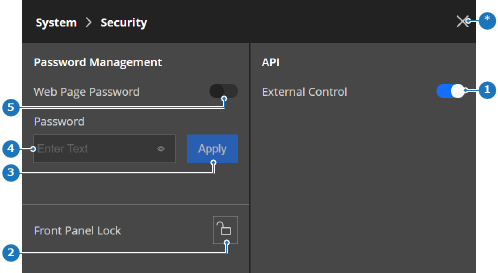
如何管理使用網頁是否需輸入密碼?若是,請從 Web Page Password(網頁密碼)啟用切換按鈕(參考點 5)。進入下一步。若否,請從 Web Page Password(網頁密碼)停用切換按鈕(參考點 5)。前往步驟 4。圖片 5–18 1API 切換2前面板鎖定按鈕3「套用密碼」按鈕4密碼輸入欄位5密碼切換按鈕*「關閉」按鈕在 Password(密碼)後方的輸入欄位(參考點 4,圖片 5–18)中,輸入您想要的密碼。提示: 要查看輸入的密碼,使用輸入欄位中的眼睛圖示 () 即可達成。點按 Apply(套用)(參考點 3,圖片 5–18)以確認密碼。API 指令是否必須由 Encore3 處理?若是,請從 External Control(外部控制)啟用切換按鈕(參考點 1,圖片 5–18)。若否,請從 External Control(外部控制)停用切換按鈕(參考點 1,圖片 5–18)。前面板是否必須上鎖?若是,請從 Lock Front Panel(鎖定前面板)啟用切換按鈕(參考點 2,圖片 5–18)。若否,請從 Lock Front Panel(鎖定前面板)停用切換按鈕(參考點 2,圖片 5–18)。


 ) 即可達成。