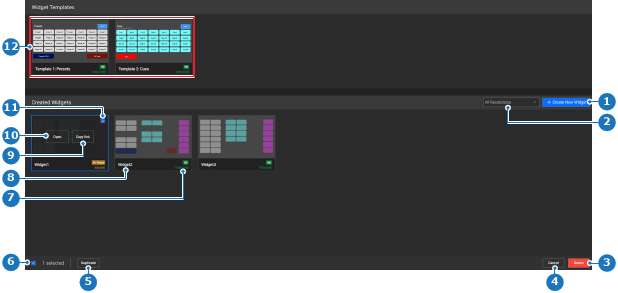
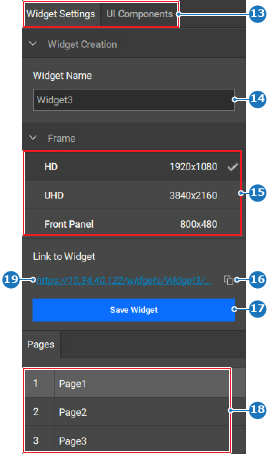
如何建立是否必須使用現有的小工具?若必須使用的是範本小工具,在您想使用的範本小工具(參考點 12)上按一下 Open(開啟)(參考點 10)。若必須使用的是自訂小工具,選擇您想使用的小工具(參考點 11),然後按一下 Duplicate(複製)(參考點 5)。若否,按一下 + Create New Widget(+ 新建小工具)按鈕(參考點 1)。提示: 將游標懸停在小工具上時,會顯示 Open(開啟)(參考點 10)按鈕。圖片 8–175 1「新建小工具」按鈕2解析度篩選器下拉式選單3刪除選擇的小工具4取消選擇5複製選擇的小工具6「取消選擇」按鈕7小工具名稱標籤8小工具解析度標籤9「複製小工具連結」按鈕10「開啟選擇的小工具」按鈕11小工具選擇核取方塊12小工具範本將顯示小工具詳細資訊頁面。在右側面板的 Widget Name(小工具名稱)後方,為小工具輸入名稱(參考點 14)。提示: 提供能清楚反映預期用途的名稱。圖片 8–176 13選擇類別14小工具名稱輸入欄位15小工具解析度選項16「複製連結」按鈕17「儲存小工具」按鈕18小工具頁面選項19所選小工具的頁面超連結為小工具選擇您想要的解析度(參考點 15,圖片 8–176)。HD(高畫質) (1920x1080)UHD(超高畫質)(3840x2160)Front Panel(前面板)(800x480)註: 小工具若必須在前面板上使用,尺寸必須為 800x480。前面板無法顯示更大的尺寸。按一下 Save Widget(儲存小工具)(參考點 17,圖片 8–176)。按一下標頭中的儲存圖示 ()。對建立的小工具進行自訂。如需更多資訊,請參閱 “編輯小工具”。



 )。
)。