8.12.10.9 套用移動動畫

位置
  1. 導覽側邊欄:Programming(編程)
  2. 中央工作區:PREVIEW(預覽)或 PROGRAM(主輸出畫面)
  3. 右側面板:Layer(圖層)> KeyFrame(關鍵訊框)
關於移動動畫

移動動畫能讓個別圖層在轉場的期間播放動作效果。這些動作能讓圖層移動到您想要的位置,或讓尺寸變化得較自然。部分動畫內容可以在使用中區域之外。

如何移動
  1. 從頂部面板中按一下您想要的目的地,或從底部面板中按一下您想要的螢幕目的地。
  2. 在場景中選擇想要的圖層。
  3. 選擇的圖層是否鎖住了 ()?

    • 若是,按一下底部面板中的解鎖圖示 ()(參考點 34),然後進入下一步。
    • 若否,請進入下一步。
    註: 如果是一個轉換至主輸出畫面的分割圖層,必須先從主輸出畫面中移除或是將主輸出畫面解鎖,才能在預覽畫面中編輯。
    圖片 8–128
    4
    選擇向左對齊
    5
    選擇垂直居中對齊
    6
    選擇向右對齊
    7
    選擇頂部對齊
    8
    選擇水平居中對齊
    9
    選擇底部對齊
    10
    選擇水平分佈
    11
    選擇垂直分佈
    12
    使選擇項目具有相同的大小
    13
    將選擇項目對齊至右側目的地邊框
    14
    將選擇項目對齊至底部目的地邊框
    15
    將選擇項目對齊至目的地的中心
    16
    將選擇項目對齊至目的地的垂直中心
    17
    將選擇項目對齊至目的地的水平中心
    18
    將選擇項目對齊至頂部目的地邊框
    19
    將選擇項目對齊至左側目的地邊框
    20
    以 Z 軸次序上移選擇項目
    21
    以 Z 軸次序將選擇項目移至頂部
    22
    以 Z 軸次序將選擇項目移至底部
    23
    以 Z 軸次序下移選擇項目
    24
    將選擇項目縮放至水平填滿
    25
    將選擇項目縮放至垂直填滿
    26
    將選擇項目縮放至來源尺寸
    27
    將選擇項目縮放至水平與垂直填滿
    28
    將預覽快切至主輸出畫面
    29
    將預覽轉場至主輸出畫面
    30
    過場影格輸入欄位
    31
    「執行移動動畫」按鈕
    32
    交叉淡入淡出下拉式選單
    33
    在軟體中切換所選圖層的不透明度
    34
    將選擇項目鎖定或解鎖
    35
    「預備」按鈕
    36
    在預覽與主輸出畫面之間切換選擇項目
    37
    分割或取消分割圖層
    38
    合併或取消合併圖層
    39
    此按鈕用於使主輸出畫面與預覽一致
    40
    修改選擇項目後進行重設
    41
    修改所有圖層後進行重設
    42
    選擇所有圖層
    43
    凍結選擇項目
    44
    調換預覽與主輸出畫面之間的圖層修改狀態
    45
    自預設值隱藏或顯示所選圖層
    46
    移除選擇項目
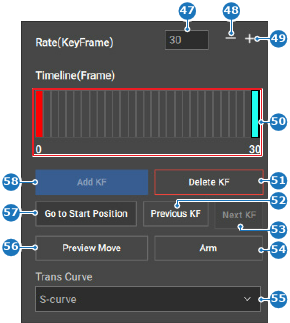
  4. 使用以下其中一種方法新增關鍵影格:

    • 按一下底部面板中的 Move(移動)按鈕(參考點 31,圖片 8–128)。(只有在圖層轉換至主輸出畫面時才可使用。)
    • 在右側面板中按一下 Add KF(新增關鍵影格)(參考點 58)。
    圖片 8–129
    47
    關鍵影格影格輸入欄位
    48
    「減少關鍵影格數」按鈕
    49
    「增加關鍵影格數」按鈕
    50
    關鍵影格時間軸
    51
    刪除選擇的關鍵影格
    52
    選擇上一個關鍵影格
    53
    選擇下一個關鍵影格
    54
    預備關鍵影格
    55
    移動動畫曲線下拉式選單
    56
    預覽移動動畫
    57
    將選擇項目移至起始位置
    58
    「新增關鍵影格」按鈕

    之後在場景中,系統將於圖層所在位置建立一個外框目標關鍵影格。

  5. 使用以下其中一種方法,在右側面板中修改移動動畫必須耗用的影格數:(選用)

    • 輸入數值(參考點 30、圖片 8–128 或參考點 47,圖片 8–129):在輸入欄位中輸入任何您想要的數值,範圍介於 ‘0’ 與 ‘1999’。
    • 使用 + 和 - 按鈕:按一下 +(參考點 49,圖片 8–129)時,數值可向上調升一點,按一下 -(參考點 48,圖片 8–129)時,數值可向下調降一點。
    提示: 依預設,動畫的時間長度將為 30 影格。
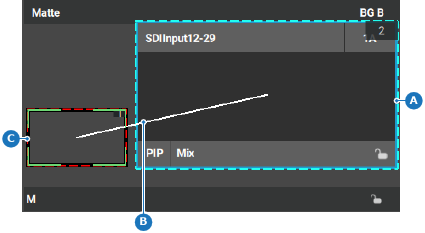
  6. 在場景中放置目標關鍵影格和/或變更其大小(參考點 C)。

    圖片 8–130
    A
    起始位置
    B
    移動軌跡
    C
    結束位置
  7. 將動畫儲存於使用者鍵位中。如需更多資訊,請參閱 “使用者鍵位”。(選用)
  8. 按一下 Arm(預備)(參考點 35,圖片 8–128,或參考點 54,圖片 8–129),以在下次轉場時執行動畫。
  9. 轉換場景。如需更多資訊,請參閱 “場景轉場”。

    提示: 若圖層在轉場時不在主輸出畫面中,該圖層會轉換至起始位置,並以連續動作來執行動畫。
  10. 按一下標頭中的儲存圖示 ()。