關於多重來源擁有多個訊源能讓使用者複製傳入的訊號。複本之後能進行修改,以對傳入的訊號套用變更內容。每個複本都能擁有自己的一套修改版本。使用者藉此能在不同的修改版本與來源訊號之間快速切換。想進一步瞭解如何編輯各來源的顯示效果,請參閱 “編輯來源”。
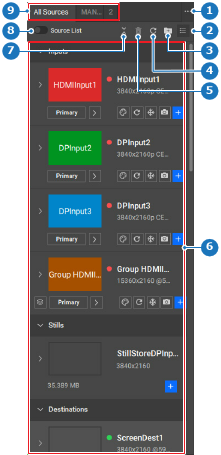
如何新增Source List(來源清單)切換按鈕(參考點 8)是否已啟用?若是,請停用 Source List(來源清單)切換按鈕(參考點 8),然後進入下一步。若否,請進入下一步。圖片 8–111 1資料夾選單2來源檢視選項3「整理來源」選單4「更新輸入縮圖」按紐5「刪除」按鈕6可用來源7收合或展開所有來源8切換來源清單檢視9來源資料夾按一下目標來源的加號圖示 ()(參考點 16)。圖片 8–112 10顯示或隱藏來源11輸入縮圖12訊號有效性圖示13「輸入名稱」輸入欄位14縮圖背景顏色選單15「更新縮圖」按紐16「新增來源」按鈕17「擷取靜態影像」按鈕18「凍結輸入」按鈕19「複製來源」按鈕20切換自動備份訊號21備用訊號有效性圖示22手動備用來源選項按鈕23備用來源下拉式選單24來源名稱輸入欄位25來源 ID 輸入欄位26顯示或隱藏備用區段27顯示或隱藏群組來源28備用或主要來源按鈕29輸入使用指示器按兩下名稱(參考點 24,圖片 8–112)以重新命名該來源。提示: 若關閉了來源清單,按一下輸入縮圖或輸入名稱前方的向右箭頭 () 即可顯示訊源(參考點 10,圖片 8–112)。提示: 提供能清楚反映預期用途的名稱。按一下標頭中的儲存圖示 ()。

 )(參考點 16)。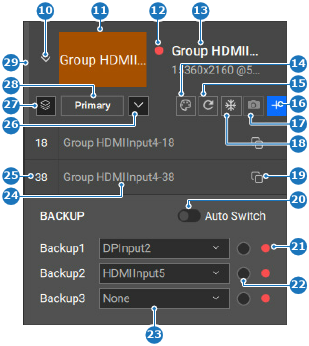

 )。
)。 ) 即可顯示訊源(參考點 10,