關於編輯來源來源修改內容將套用至預覽和主輸出畫面中所有使用該來源之處。鎖定之處也會獲得修改內容。任何圖層修改內容,都會疊加在來源修改內容之上。有關圖層修改的詳細資訊,請參閱 “編輯圖層”。為了節省時間,圖層來源可儲存在使用者鍵位底下。如需更多資訊,請參閱 “使用者鍵位”。
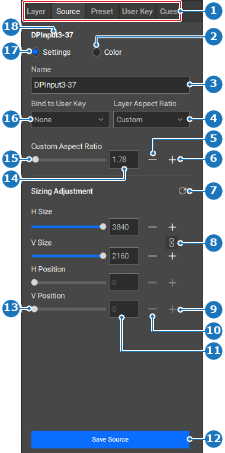
如何編輯從頂部面板中按一下您想要的目的地,或從底部面板中按一下您想要的螢幕目的地。選擇任何包含目標來源的圖層。在右側面板中編輯來源設定。提示: 按一下更新圖示 () 後,任何變更都會回復至預設值。提示: 來源的設定值和色彩可同時進行更改。圖片 8–127 1選擇類別2色彩選項按鈕3來源名稱輸入欄位4畫面比例下拉式選單5「調降自訂畫面比例」按鈕6「調高自訂畫面比例」按鈕7重設尺寸調整8將畫面比例鎖定或解鎖9尺寸調整調升按鈕10尺寸調整調降按鈕11尺寸調整輸入欄位12「儲存」按鈕13尺寸調整滑桿14自訂畫面比例輸入欄位15自訂畫面比例滑桿16使用者鍵位下拉式選單17設定值選項按鈕18「所選來源的名稱」標籤套用使用者鍵位時,是否必須套用來源編輯內容?若是,從 Bind to User Key(繫結至使用者鍵位)後方的下拉式選單(參考點 16,圖片 8–127),選擇您想要的使用者鍵位,然後進入下一步。若否,請進入下一步。提示: 這些訊源編輯內容能繫結至任何使用者鍵位,即使該按鍵與目前的訊源無關。當按下這個經過繫結的使用者鍵位時,訊源編輯內容也會套用到目前訊源在整個系統中的任何一處。按一下 Save Source(儲存來源)(參考點 12,圖片 8–127)以儲存變更。按一下標頭中的儲存圖示 ()。


 )。
)。 ) 後,任何變更都會回復至預設值。