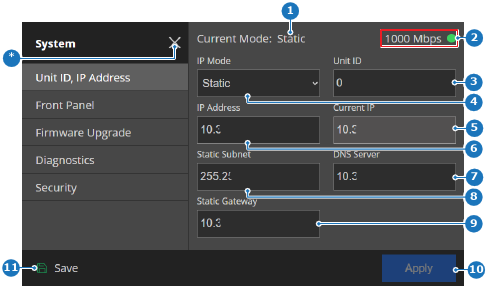
5.2.1 單元 ID,IP 位址

DHCP
動態主機設定通訊協定 (DHCP) 是一種管理 IP 位址的通訊協定。當裝置連線至 DHCP 網路時,DHCP 伺服器會自動為此連線之裝置指派一個未使用的 IP 位址。這可確保所有已連線裝置在同一範圍內各自擁有唯一 IP 位址。
位置

System(系統)> Unit ID, IP address(單元 ID,IP 位址)

關於單元 ID

單元 ID 用於連結期間,並讓軟體能透過指定的編號來區分每台 Encore3。這個數字可以是 ‘0’ 或 ‘1’。建議您為主機單元指派 ‘0’。

關於 IP 位址

進行 IP 配置主要有兩種方法:

連線指示燈

Encore3 會針對連接至‘控制’埠的任何纜線,自動測試訊號的有效性與傳輸速度。測試結果將顯示於指示燈中,相關狀態如下:

註: 該指示燈只會顯示連接線的品質。其他問題可能會導致 Encore3 無法連線至網路。如需更多資訊,請參閱 “Encore3 異常行為故障排除”。
指示燈速度 (Mbps)描述
紅色0未偵測到連線
綠色0 - 1000偵測到連線速度較慢
綠色1000+偵測到連線速度較快
如何配置
  1. 從 IP Mode(IP 模式)後方的下拉式方塊(參考點 9)選擇想使用的模式。

    • 若是 DHCP,請前往步驟 3。
    • 若是靜態,請前往下一步。
    圖片 5–4
    1
    「目前的 IP 模式」標籤
    2
    連線指示燈
    3
    連結 ID 輸入欄位
    4
    IP 模式下拉式選單
    5
    目前 IP 位址標籤
    6
    IP 位址輸入欄位
    7
    DNS 伺服器輸入欄位
    8
    子網路遮罩輸入欄位
    9
    預設閘道輸入欄位
    10
    「套用」按鈕
    11
    「儲存」按鈕
    *
    「關閉」按鈕
  2. 使用數字鍵盤快顯視窗,填寫必須提供的網路資訊(參考點 4 至 9,圖片 5–4)。如需更多資訊,請聯絡當地 IT 部門。
  3. 是否必須變更單元 ID?

    • 若是,請在 Unit ID(單元 ID)後方的輸入欄位(參考點 3,圖片 5–4)輸入您想要的 ID。
    • 若否,請進入下一步。
  4. 點按 Apply(套用)(參考點 10,圖片 5–4)以確認設定值。

    當 Current IP(目前的 IP)標籤(參考點 4,圖片 5–4)更新時,IP 變更即會生效。

  5. 點按 Save(儲存)(參考點 11,圖片 5–4)。