2.4 Konfiguration mit einer Workstation

Info

Bei dieser Konfiguration ist der Monitor über ein DisplayPort-Kabel mit einer einzelnen Workstation verbunden. Wenn Sie den Monitor über ein USB-Kabel mit der Workstation verbinden, können Sie die Workstations mit einer Tastatur und Maus steuern, die mit dem Monitor verbunden sind.
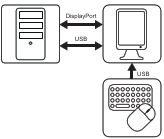
Abbildung 2–5
Installation des Display-Controllers

Bevor Sie Ihren Monitor mit der Workstation verbinden, müssen Sie sicherstellen, dass ein geeigneter[1] Display-Controller auf der Workstation installiert ist.

Tipp: Der Nio Color 5.8MP entfaltet sein volles Potenzial, wenn er mit einem Barco-Display-Controller und Barco-Videotreiber verwendet wird. Diese leistungsstarken Grafikkarten sind in der Lage, Bilder für diesen Monitor optimal darzustellen. Darüber hinaus ermöglichen Barco-Display-Controller die Verwendung der Tools für Arbeitsabläufe von Barco, die die Sichtbarkeit kleinster Details verstärken, den Fokus bei Befundungen verbessern und den Arbeitsablauf beschleunigen. Unter www.barco.com/product/intuitive-workflow-tools finden Sie weitere Informationen.
Anschließen der Kabel
  1. Entfernen Sie die Anschlussabdeckung.
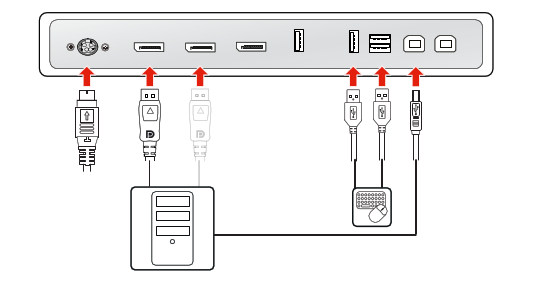
  2. Verbinden Sie einen DisplayPort-Eingang (DP IN 1 und DP IN 2) mit dem DisplayPort-Ausgang an der Workstation.
  3. Verbinden Sie den USB-Upstream-Hauptanschluss (USB UP 1 oder USB UP 2) mit einem USB-Host an der Workstation, um QAWeb Enterprise oder ein Peripheriegerät (Tastatur, Maus, Touchpad usw.) nutzen zu können, das an einen der USB-Downstream-Anschlüsse des Monitors angeschlossen ist.
  4. Verbinden Sie eine Tastatur und Maus (oder andere Peripheriegeräte zur Steuerung der Workstations) mit den USB-Downstream-Anschlüssen des Monitors. Drei USB-Downstream-Anschlüsse sind im Anschlussfach verfügbar.
  5. Schließen Sie das mitgelieferte externe Gleichstromnetzteil an den Netzeingang des Monitors an.
  6. Führen Sie alle Kabel durch die Kabelklemmen in das Anschlussfach.
  7. Bringen Sie die Anschlussabdeckung wieder an: Schieben Sie den oberen Teil der Abdeckung in die vorhandenen Ausschnitte und drücken Sie dann die Unterseite der Abdeckung wieder in Position.
  8. Führen Sie alle Kabel durch die Führungskanäle im Monitorständer.
  9. Schließen Sie das externe Gleichstromnetzteil an eine geerdete Netzsteckdose an und verwenden Sie dazu eines der Netzkabel aus dem Lieferumfang des Monitors.
Abbildung 2–6
Hinweis: Wenn der DPMS-Modus mit Laden über USB (siehe “DPMS-Modus”) und der Ruhemodus aktiviert sind (siehe “Ruhemodus”), können Sie Ihr System ganz einfach mit einer an den Monitor angeschlossenen Maus/Tastatur aus dem Ruhezustand reaktivieren.

Wenn der DPMS-Modus ohne Laden über USB (siehe “DPMS-Modus”) und der Ruhemodus aktiviert sind (siehe “Ruhemodus”), können Sie Ihr System nur über das Drücken der Touch-Tastatur oder mit einer an die Workstation (nicht an den Monitor) angeschlossenen Maus/Tastatur aus dem Ruhezustand reaktivieren.

Hinweis: Weitere Informationen zum Wechsel zwischen verschiedenen Bildquellen finden Sie unter “Bildquelle”.

[1] Eine Liste der kompatiblen Display-Controller finden Sie in der Kompatibilitätsmatrix, die unter my.barco.com verfügbar ist (MyBarco > Mein Support > Healthcare > Kompatibilitätsmatrizes > Barco Systems-Kompatibilitätsmatrizes).