2.5 Dual-Workstation-Konfiguration mit KVM-Switch

Info

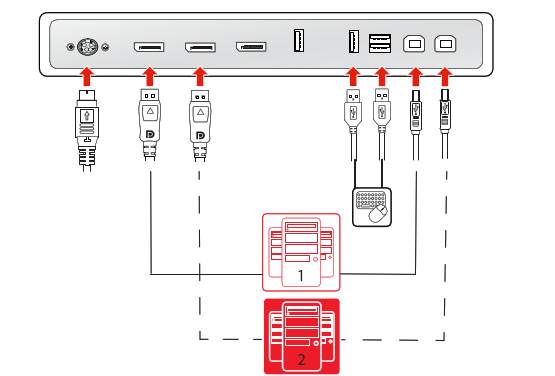
Bei dieser Konfiguration ist der Monitor über jeweils ein DisplayPort-Kabel mit zwei verschiedenen Workstations verbunden. Wenn Sie den Monitor über ein USB-Kabel mit jeder der beiden Workstations verbinden, können Sie beide Workstations mit einer einzelnen Tastatur und Maus steuern, die mit dem Monitor verbunden sind. Die Umschaltung der Video- und Steuerungssignale zwischen den beiden Workstations erfolgt über den KVM-Switch, der über das OSD-Menü bedient wird.
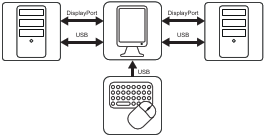
Abbildung 2–7
Hinweis: Barco empfiehlt, QAWeb auf nur einer der beiden Workstations zu installieren. Wenn auf beiden Workstations QAWeb installiert ist, könnte die Umschaltung der KVM-Eingänge eine Konfigurationsänderungsereignis auslösen, wodurch der Monitor in QAWeb von der Workstation verschwindet.
Installation des Display-Controllers

Bevor Sie Ihren Monitor mit der Workstation verbinden, müssen Sie sicherstellen, dass ein geeigneter Display-Controller in der Workstation installiert ist. Eine Liste der kompatiblen Display-Controller finden Sie in der Kompatibilitätsmatrix unter https://www.barco.com/support/docs/TDE12111.

Tipp: Der Nio Color 5.8MP entfaltet sein volles Potenzial, wenn er mit einem Barco-Display-Controller und Barco-Videotreiber verwendet wird. Diese leistungsstarken Grafikkarten sind in der Lage, Bilder für diesen Monitor optimal darzustellen. Darüber hinaus ermöglichen Barco-Display-Controller die Verwendung der Tools für Arbeitsabläufe von Barco, die die Sichtbarkeit kleinster Details verstärken, den Fokus bei Befundungen verbessern und den Arbeitsablauf beschleunigen. Unter www.barco.com/product/intuitive-workflow-tools finden Sie weitere Informationen.
Anschließen der Kabel
  1. Entfernen Sie die Anschlussabdeckung.
  2. Verbinden Sie den DisplayPort-Eingang 1 (DP IN 1) mit dem DisplayPort-Ausgang von Workstation 1.
  3. Verbinden Sie den USB-Upstream-Hauptanschluss (USB UP 1) mit einem USB-Host an Workstation 1.
  4. Verbinden Sie den DisplayPort-Eingang 2 (DP IN 2) mit dem DisplayPort-Ausgang von Workstation 2.
  5. Verbinden Sie den sekundären USB-Upstream-Anschluss (USB UP 2) mit einem USB-Host an Workstation 2.
  6. Verbinden Sie eine Tastatur und Maus (oder andere Peripheriegeräte zur Steuerung der Workstations) mit den USB-Downstream-Anschlüssen des Monitors.
  7. Schließen Sie das mitgelieferte externe Gleichstromnetzteil an den Netzeingang des Monitors an.
  8. Führen Sie alle Kabel durch die Kabelklemmen in das Anschlussfach.
  9. Bringen Sie die Anschlussabdeckung wieder an: Schieben Sie den oberen Teil der Abdeckung in die vorhandenen Ausschnitte und drücken Sie dann die Unterseite der Abdeckung wieder in Position.
  10. Führen Sie einen Teil oder alle Kabel durch die Führungskanäle im Monitorständer.
  11. Schließen Sie das externe Gleichstromnetzteil an eine geerdete Netzsteckdose an und verwenden Sie dazu eines der Netzkabel aus dem Lieferumfang des Monitors.
Abbildung 2–8
Hinweis: Wenn der DPMS-Modus mit Laden über USB (siehe “DPMS-Modus”) und der Ruhemodus aktiviert sind (siehe “Ruhemodus”), können Sie Ihr System ganz einfach mit einer an den Monitor angeschlossenen Maus/Tastatur aus dem Ruhezustand reaktivieren.

Wenn der DPMS-Modus ohne Laden über USB (siehe “DPMS-Modus”) und der Ruhemodus aktiviert sind (siehe “Ruhemodus”), können Sie Ihr System nur mit einer an die Workstation (nicht an den Monitor) angeschlossenen Maus/Tastatur aus dem Ruhezustand reaktivieren.

Einschalte des Anzeigesystems
  1. Drücken Sie die Touch-Tastatur, um den Monitor zu aktivieren.
  2. Schalten Sie die Workstations ein, die mit dem Monitor verbunden sind.

Beim ersten Starten läuft der Monitor mit dem Basisvideomodus und einer Standard-Bildwiederholfrequenz.

Installieren des Barco SW-Pakets

Der Nio Color 5.8MP läuft mit den vollen Spezifikationen, wenn er über einen Barco-Display-Controller und -Treiber gesteuert wird. Diese leistungsstarken Grafikkarten verfügen über die Leistung und die Funktionen, die für die meisten diagnostischen Bildgebungsanforderungen erforderlich sind. Darüber hinaus ermöglichen Barco-Display-Controller die Verwendung der Tools für Arbeitsabläufe von Barco, die die Sichtbarkeit kleinster Details verstärken, den Fokus bei Befundungen verbessern und den Arbeitsablauf beschleunigen. Unter www.barco.com/product/intuitive-workflow-tools finden Sie weitere Informationen.

Aktivieren der KVM-Umschaltung
  1. Rufen Sie das OSD-Hauptmenü auf.
  2. Wechseln Sie zum Menü Bildeinstellungen (en: Image Settings).
  3. Rufen Sie das Untermenü KVM-Switch (en: KVM Switch) auf.
  4. Wählen Sie Aktiviert (en: Enabled), und bestätigen Sie die Auswahl.
Hinweis: Wenn Sie den KVM-Switch aktivieren, kann das Menü Bildquelle (en: Image Source) nicht aufgerufen werden.
So schalten Sie die KVM-Eingänge um
  1. Drücken Sie die Touch-Tastatur, um die Schnellwahlleiste aufzurufen. Das KVM-Schalter-Symbol () ist nun standardmäßig ausgewählt, da der KVM-Switch aktiviert ist.
  2. Drücken Sie erneut die Touch-Tastatur, um die KVM-Eingänge umzuschalten.
Tipp: Drücken Sie während des normalen Betriebs die Menü-Taste der Touch-Tastatur zweimal, um die KVM-Eingänge schneller umzuschalten. Durch den ersten Klick wird die Schnellzugriffleiste angezeigt, durch den zweiten werden die Eingänge umgeschaltet (da das KVM-Switch-Symbol standardmäßig ausgewählt ist, wenn der KVM-Switch aktiviert ist).
Hinweis: Wenn die KVM-Eingänge umgeschaltet werden, wird das Video sofort umgeschaltet, während die Umschaltung des USB-Signals länger dauern kann (bis zu zwei Sekunden).