2.4 Configuration d’une station de travail simple

À propos

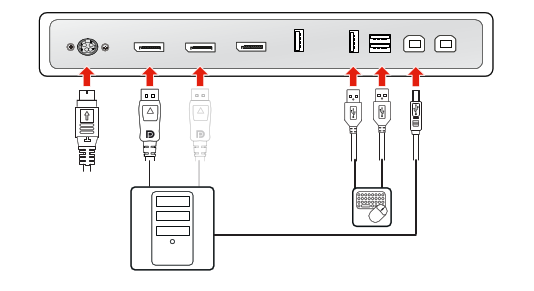
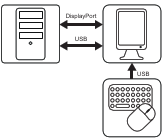
Dans cette configuration, l’écran est connecté à une seule station de travail à l’aide d’un câble DisplayPort. Si vous branchez un câble USB entre votre écran et la station de travail, vous pouvez la commander à l’aide d’un clavier et d’une souris branchés sur l’écran.

Image 2–5
Installation de la carte graphique

Avant de connecter votre écran à la station de travail, assurez-vous qu’une carte graphique adaptée est installée dans la station de travail.[1]

Conseil : L’écran Nio Color 5.8MP fonctionne de manière optimale avec une carte graphique et un pilote vidéo Barco. Ces cartes graphiques hautes performances possèdent la puissance et les capacités nécessaires pour effectuer un rendu optimal des images pour cet écran. De plus, les cartes graphiques de Barco permettent d’utiliser les Intuitive Workflow Tools qui sont conçus pour renforcer la visibilité des détails subtils, améliorer la mise au point lors des sessions de lecture et accélérer le flux de travail. Pour plus d’informations, veuillez consulter le site www.barco.com/product/intuitive-workflow-tools.
Branchement des câbles
  1. Retirez le cache des connecteurs.
  2. Connectez l’une des entrées DisplayPort (DP IN 1 ou DP IN 2) à la sortie DisplayPort sur la station de travail.
  3. Connectez les principaux connecteurs USB upstream (USB UP 1 ou USB UP 2) à un hôte USB sur la station de travail pour utiliser QAWeb Enterprise ou à un périphérique (clavier, souris, pavé tactile, etc.) connecté à l’un des connecteurs USB downstream de l’écran.
  4. Branchez un clavier et une souris (ou un autre périphérique servant à commander les stations de travail) dans les connecteurs USB downstream de l’écran. Trois connecteurs USB downstream sont disponibles dans le compartiment des connecteurs.
  5. Raccordez l’alimentation CC externe fournie à l’entrée d’alimentation de l’écran.
  6. Faites passer tous les câbles dans les attache-câbles dans le compartiment des connecteurs.
  7. Remettez le cache des connecteurs en place : glissez le haut du cache dans les encastrements prévus puis appuyez sur le bas du cache pour le remettre en place.
  8. Acheminez tous les câbles au travers des canaux d’acheminement du socle de votre écran.
  9. Raccordez l’alimentation CC externe à une prise secteur mise à la terre en utilisant l’un des câbles d’alimentation fournis avec l’écran.
Image 2–6
Remarque : Lorsque le mode DPMS avec charge USB est activé (voir “Mode DPMS”) et que l’hibernation est activée (voir “Hibernation”), vous pouvez facilement sortir votre système de l’hibernation à l’aide d’une souris/d’un clavier connecté à l’écran.

Lorsque le mode DPMS sans charge USB est activé (voir “Mode DPMS”) et que l’hibernation est activée (voir “Hibernation”), vous pouvez uniquement sortir votre système de l’hibernation en appuyant sur le clavier tactile ou à l’aide d’une souris/d’un clavier connecté à votre station de travail (et non à l’écran).

Remarque : Pour passer d’une source d’image à une autre, voir “Source de l'image” pour plus d’informations.

[1] Pour obtenir une liste des cartes graphiques compatibles, veuillez vous référer au tableau de compatibilité disponible sur le site my.barco.com (MyBarco > Mon assistance > Santé > Tableaux de compatibilité > Tableaux de compatibilité des systèmes Barco).