2.5 Configuration d’une station de travail double avec commutateur KVM

À propos

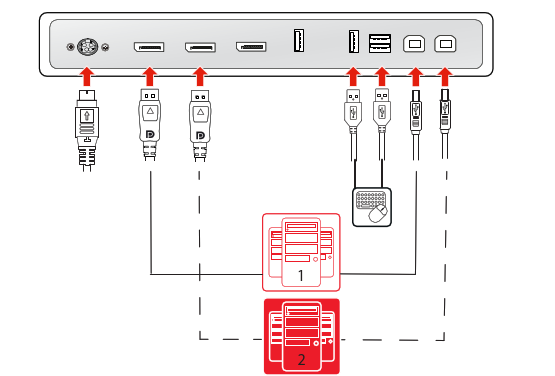
Dans cette configuration, l’écran est connecté à deux stations de travail différentes à l’aide de deux câbles DisplayPort. Si vous branchez un câble USB entre votre écran et chacune des deux stations de travail, vous pouvez commander les deux stations de travail à l’aide d’un seul clavier et d’une seule souris branchés sur l’écran. Le passage des signaux vidéo et de commande d’une station de travail à l’autre s’effectue à l’aide du commutateur KVM opéré via le menu de réglage à l’écran.
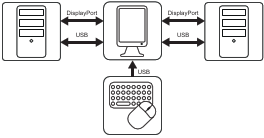
Image 2–7
Remarque : Barco suggère que QAWeb soit installé sur une seule des stations de travail. Si QAWeb est installé sur les deux stations de travail, la commutation des entrées KVM déclencherait un événement de changement de configuration qui entraînerait la disparition de l’écran dans QAWeb sur la station de travail.
Installation de la carte graphique

Avant de connecter votre écran à la station de travail, assurez-vous qu’une carte graphique adaptée est installée dans la station de travail. Pour obtenir une liste des cartes graphiques compatibles, veuillez vous référer au tableau de compatibilité disponible sur le site https://www.barco.com/support/docs/TDE12111

Conseil : L’écran Nio Color 5.8MP fonctionne de manière optimale avec une carte graphique et un pilote vidéo Barco. Ces cartes graphiques hautes performances possèdent la puissance et les capacités nécessaires pour effectuer un rendu optimal des images pour cet écran. De plus, les cartes graphiques de Barco permettent d’utiliser les Intuitive Workflow Tools qui sont conçus pour renforcer la visibilité des détails subtils, améliorer la mise au point lors des sessions de lecture et accélérer le flux de travail. Pour plus d’informations, veuillez consulter le site www.barco.com/product/intuitive-workflow-tools.
Branchement des câbles
  1. Retirez le cache des connecteurs.
  2. Connectez l’entrée DisplayPort 1 (DP IN 1) sur la sortie DisplayPort sur la station de travail 1.
  3. Connectez le connecteur USB en émission principal (USB UP 1) sur un hôte USB sur la station de travail 1.
  4. Connectez l’entrée DisplayPort 2 (DP IN 2) sur la sortie DisplayPort sur la station de travail 2.
  5. Connectez le connecteur USB en émission secondaire (USB UP 2) sur un hôte USB sur la station de travail 2.
  6. Branchez un clavier et une souris (ou un autre périphérique servant à commander les stations de travail) dans les connecteurs USB downstream de l’écran.
  7. Raccordez l’alimentation CC externe fournie à l’entrée d’alimentation de l’écran.
  8. Faites passer tous les câbles dans les attache-câbles dans le compartiment des connecteurs.
  9. Remettez le cache des connecteurs en place : glissez le haut du cache dans les encastrements prévus puis appuyez sur le bas du cache pour le remettre en place.
  10. Acheminez certains ou tous les câbles au travers des canaux d’acheminement du socle de votre écran.
  11. Raccordez l’alimentation CC externe à une prise secteur mise à la terre en utilisant l’un des câbles d’alimentation fournis avec l’écran.
Image 2–8
Remarque : Lorsque le mode DPMS avec charge USB est activé (voir “Mode DPMS”) et que l’hibernation est activée (voir “Hibernation”), vous pouvez facilement sortir votre système de l’hibernation à l’aide d’une souris/d’un clavier connecté à l’écran.

Lorsque le mode DPMS sans charge USB est activé (voir “Mode DPMS”) et que l’hibernation est activée (voir “Hibernation”), vous pouvez uniquement sortir votre système de l’hibernation à l’aide d’une souris/d’un clavier connecté à votre station de travail (et non à l’écran).

Mise sous tension du système d’affichage
  1. Appuyez sur le clavier tactile pour activer votre écran.
  2. Mettez les stations de travail connectées à votre écran sous tension.

Votre écran fonctionnera en mode vidéo de base avec un taux de rafraîchissement par défaut lors de la première mise en route

Installation du package logiciel Barco

Le Nio Color 5.8MP fonctionne de manière optimale avec une Barco carte graphique et un pilote. Ces cartes graphiques hautes performances possèdent la puissance et les fonctionnalités nécessaires pour répondre à la plupart des besoins d’imagerie de diagnostic. De plus, les cartes graphiques Barco permettent d’utiliser les Intuitive Workflow Tools de Barco qui sont conçus pour renforcer la visibilité des détails subtils, améliorer la mise au point lors des sessions de lecture et accélérer le flux de travail. Pour plus d’informations, veuillez consulter le site www.barco.com/product/intuitive-workflow-tools.

Activation du commutateur KVM
  1. Affichez le menu principal de réglage à l’écran.
  2. Naviguez jusqu’au menu Paramètres de l’image (en: Image Settings).
  3. Accédez au sous-menu Commutateur KVM (en: KVM Switch).
  4. Sélectionnez Activé (en: Enabled) et confirmez.
Remarque : Lors de l’activation du commutateur KVM, le menu Source de l’image (en: Image source) devient inaccessible.
Pour commuter les entrées KVM
  1. Appuyez sur le clavier tactile pour activer la barre de raccourcis. L’icône représentant le commutateur KVM () est à présent sélectionnée du fait que le commutateur KVM est activé.
  2. Appuyez une nouvelle fois sur le clavier tactile pour commuter les entrées KVM.
Conseil : Dans le cadre d’un fonctionnement normal, appuyez deux fois sur la touche Menu du clavier tactile pour commuter les entrées KVM plus rapidement. Une première pression fait apparaître la barre de raccourcis tandis que la deuxième pression active les entrées de commutation (l’icône du commutateur KVM étant sélectionnée par défaut lorsque le commutateur KVM est activé).
Remarque : Lors de la commutation des entrées KVM, la vidéo est activée instantanément, tandis que cela prend un peu plus de temps (jusqu’à 2 secondes) en cas de commutation du signal USB.