2.4 単一ワークステーションセットアップ

概要

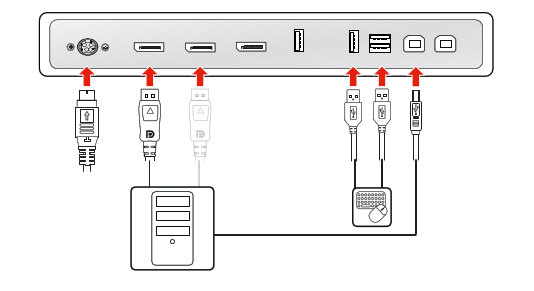
このセットアップでは、ディスプレイは DisplayPort ケーブルで 1 台のワークステーションに接続されます。ディスプレイからワークステーションに USB ケーブルを接続している場合は、ディスプレイに接続されているキーボードとマウスでワークステーションを制御できます。
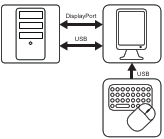
画像 2–5
ディスプレイコントローラーの取り付け

ディスプレイをワークステーションに接続する前に、ワークステーションに設置された適切なディスプレイコントローラーがあることを確認してください。[1]

ヒント: Nio Color 5.8MP は、BarcoディスプレイコントローラーおよびBarcoビデオドライバーと併用することで、そのポテンシャルをフルに発揮します。これらの高性能グラフィックカードは、このディスプレイに最適な画像をレンダリングするパワーと機能を備えています。さらに、Barcoのディスプレイコントローラーを使用することで、Barcoの直感的なワークフローツールの使用が可能になり、わずかなディテールを明らかにし、読み取りセッション時のフォーカスを向上してワークフローを加速させるよう作られています。詳細については、www.barco.com/product/intuitive-workflow-tools をご覧ください。
ケーブルの接続
  1. 端子カバーを取り外します。
  2. DisplayPort 入力 (DP IN 1 または DP IN 2 のいずれか) を、ワークステーションの DisplayPort 出力に接続します。
  3. メインのUSBアップストリームコネクタ (USB UP 1 または USB UP 2) を QAWeb Enterprise 使用するワークステーションのUSBホストに接続するか、ディスプレイのUSBダウンストリームコネクタの1つに接続された周辺機器 (キーボード、マウス、タッチパッドなど) を接続します。
  4. キーボードとマウス (またはワークステーションの制御に使用する他の周辺機器) を、ディスプレイの USB ダウンストリーム端子に接続します。端子コンパートメントには、3 つの USB ダウンストリーム端子があります。
  5. 同梱の外部DC電源をディスプレイの電源入力に接続します。
  6. すべてのケーブルをコネクターコンポーネントのケーブルクリップに通してください。
  7. 端子カバーを再度取り付けます。くぼみにカバーの上部をスライドさせてから、カバーの下部を所定の位置に押し込みます。
  8. ケーブルはすべて、ディスプレイのスタンド内のルーティングチャンネルを通して取り回します。
  9. ディスプレイ付属の電源ケーブルの 1 つを使用して、外部 DC 電源をアース付き電源コンセントに接続します。
画像 2–6
注: USB 充電 による DPMS モードが有効(DPMSモードを参照)で、休止状態が有効になっている場合 (休止状態を参照)、システムを休止状態から復帰させるには、ジョグダイヤルを押すか、マウス/キーボードをワークステーションに接続する (ディスプレイには接続しない) 必要があります。

USB充電なしのDPMS モードが有効 (DPMSモード参照) で、休止状態が有効になっている (休止状態参照 ) 場合、システムを休止状態から復帰させるには、タッチキーボードを押すか、マウス/キーボードをワークステーションに接続する (ディスプレイには接続しない) 必要があります。

注: さまざまな画像ソースを切り替える方法の詳細については、 画像ソース を参照してください。

[1] 適合するディスプレイコントローラーのリストについては、my.barco.com (マイ Barco > マイサポート > Healthcare > 互換性マトリックス > Barco システム互換性マトリックス) を参照のこと