2.5 KVM スイッチを搭載したデュアルワークステーションセットアップ

概要

このセットアップでは、ディスプレイは、DisplayPort ケーブル各 1 本を使用して、2 台の異なるワークステーションに接続されます。ディスプレイから 2 台のワークステーションそれぞれに USB ケーブルを接続している場合は、ディスプレイに接続されている 1 つのキーボードとマウスで両方のワークステーションを制御できます。2 台のワークステーション間のビデオおよびコントロール信号間の切り替えは、OSD メニューから KVM スイッチで行います。
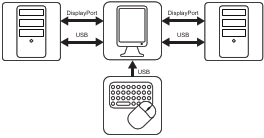
画像 2–7
注: Barco では、いずれかのワークステーションにのみ QAWeb をインストールすることを提案します。両方のワークステーションに QAWeb がインストールされている場合、KVM 入力を切り替えるとコンフィグレーションの変更イベントがトリガーされ、QAWeb のワークステーションでディスプレイが消えることがあります。
ディスプレイコントローラーの取り付け

ディスプレイをワークステーションに接続する前に、適切なディスプレイコントローラがワークステーションに取り付けられていることを確認してください。互換性のあるディスプレイコントローラーの一覧については、互換性マトリックス (https://www.barco.com/support/docs/TDE12111) を参照してください。

ヒント: Nio Color 5.8MP は、BarcoディスプレイコントローラーおよびBarcoビデオドライバーと併用することで、そのポテンシャルをフルに発揮します。これらの高性能グラフィックカードは、このディスプレイに最適な画像をレンダリングするパワーと機能を備えています。さらに、Barcoのディスプレイコントローラーを使用することで、Barcoの直感的なワークフローツールの使用が可能になり、わずかなディテールを明らかにし、読み取りセッション時のフォーカスを向上してワークフローを加速させるよう作られています。詳細については、www.barco.com/product/intuitive-workflow-tools をご覧ください。
ケーブルの接続
  1. 端子カバーを取り外します。
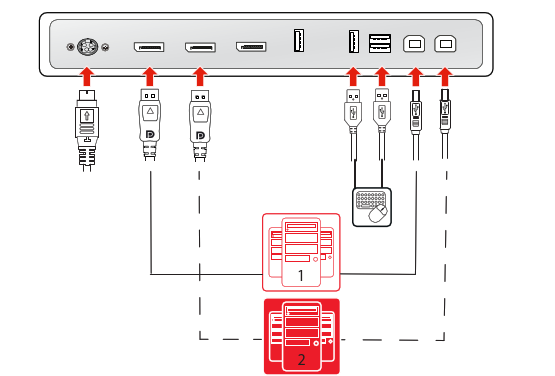
  2. DisplayPort 入力 1 (DP IN 1) を、ワークステーション 1 の DisplayPort 出力に接続します。
  3. メイン USB アップストリーム端子 (USB UP 1) を、ワークステーション 1 の USB ホストに接続します。
  4. DisplayPort 入力 2 (DP IN 2) を、ワークステーション 2 の DisplayPort 出力に接続します。
  5. セカンダリ USB アップストリーム端子 (USB UP 2) を、ワークステーション 2 の USB ホストに接続します。
  6. キーボードとマウス (またはワークステーションの制御に使用する他の周辺機器) を、ディスプレイの USB ダウンストリーム端子に接続します。
  7. 同梱の外部DC電源をディスプレイの電源入力に接続します。
  8. すべてのケーブルをコネクターコンポーネントのケーブルクリップに通してください。
  9. 端子カバーを再度取り付けます。くぼみにカバーの上部をスライドさせてから、カバーの下部を所定の位置に押し込みます。
  10. ケーブル (一部またはすべて) は、ディスプレイのスタンド内のルーティングチャンネルを通して配線します。
  11. ディスプレイ付属の電源ケーブルの 1 つを使用して、外部 DC 電源をアース付き電源コンセントに接続します。
画像 2–8
注: USB 充電 による DPMS モードが有効(DPMSモードを参照)で、休止状態が有効になっている場合 (休止状態を参照)、システムを休止状態から復帰させるには、ジョグダイヤルを押すか、マウス/キーボードをワークステーションに接続する (ディスプレイには接続しない) 必要があります。

USB 充電によらない DPMS モードが有効 (DPMSモードを参照)で、休止状態が有効になっている場合 (休止状態を参照)、マウス/キーボードをワークステーションに接続して (ディスプレイには接続しない) システムを休止状態から復帰させる必要があります。

ディスプレイシステムの電源を入れる
  1. タッチキーボードを押して、ディスプレイを起動します。
  2. ディスプレイに接続しているワークステーションの電源を入れます。

ディスプレイは、はじめて起動する際には、デフォルトのリフレッシュレート、基本ビデオモードで作動します。

Barco SW パッケージのインストール

Nio Color 5.8MP は、Barco ディスプレイコントローラードライバーによって駆動された場合に、その仕様をフルに発揮します。これらの高性能グラフィックスカードは、ほとんどの画像診断ニーズに対応するために必要なパワーと機能を備えています。さらに、Barco ディスプレイコントローラーにより、微妙なディテールの視認性を高め、読み取りセッション時のフォーカスを向上させ、ワークフローを加速するように設計されている Barco の直感的ワークフローツールを使用できるようになります。詳細については、www.barco.com/product/intuitive-workflow-tools をご覧ください。

KVM スイッチを有効化
  1. OSDのメインメニューを表示します。
  2. 画像設定 (en: Image Settings) メニューに進みます。
  3. KVM スイッチ (en: KVM Switch) サブメニューを開きます。
  4. 有効 (en: Enabled) を選択して確定します。
注: KVM スイッチを有効にすると、 [画像ソース] (en: Image Source) メニューへのアクセスができなくなります。
KVM 入力を切り替えるには、次の手順を実行します。
  1. タッチキーボードを押して、ショートカットバーを起動します。KVM スイッチが有効化されているため、デォルトで KVM スイッチアイコン () が選択されるようになります。
  2. タッチキーボードをもう一度押すと、KVM 入力の切り替えができます。
ヒント: 通常の操作の間に、タッチキーボードの Menu キーを 2 回押すと、KVM 入力 の切り替えがより迅速に行われます。1 回目のクリックでショートカットバーがポップアップ表示され、2 回目のクリックで入力が切り替えられます (KVM スイッチが有効になっている場合、デフォルトで KVM スイッチアイコンが選択されているため)。
注: KVM 入力を切り替える際、ビデオは瞬時に切り替わりますが、USB 信号の切り替えにはもう少し長い時間がかかります (最大 2 秒)。