9.1.5 PJLink

位置和可用性
关于 PJLink

JBMIA PJLink 是使用外部“控制器”计算机操作和控制投影机的统一标准。

以下附录中描述了支持的 PJLink 指令及其如何应用于本投影机:“PJLink 指令”。

备注: 在此投影机上启用 PJLink 后,它将符合 PJLink 规范 2.00 版
功用

可以在投影机上配置以下项目:

菜单项功能
PJLink 启用/禁用滑块

在投影机上启用或禁用 PJLink 协议。

默认情况下,此滑块处于禁用状态。

身份验证和密码

身份验证在控制器和投影机之间增加了一层密码保护。

启用身份验证后,输入有效的自定义密码。当控制器随后尝试访问该投影机时,必须输入此自定义密码才能控制投影机。

注意:自定义密码:

  • 最多包含 32 个字符
  • 只允许使用字母和数字:[0-9]、[a-z] 和 [A-Z]。
  • 不允许使用特殊字符。
通知启用通知并填写有效的控制器地址后,所有投影机通知都将发送到控制器的 IP 地址。
控制器地址PJLink 控制器的位置/IP 地址
如何激活 PJLink
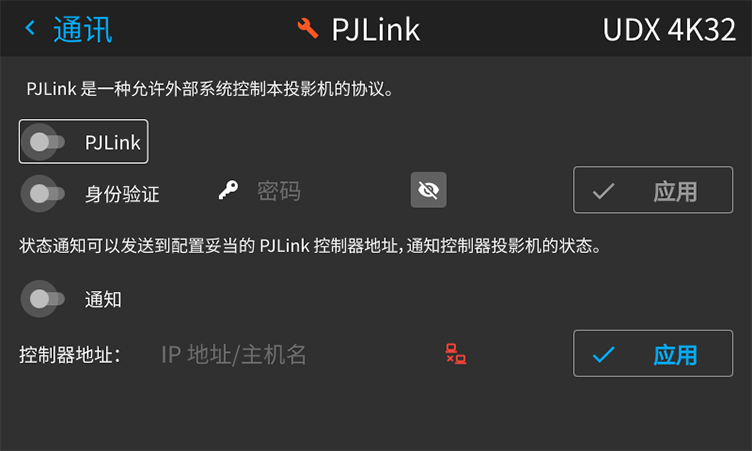
  1. 通信菜单中,选择 PJLink

    图像 9–30 “通信”菜单,PJLink

    将显示 PJLink 菜单。

    图像 9–31 PJLink 菜单示例
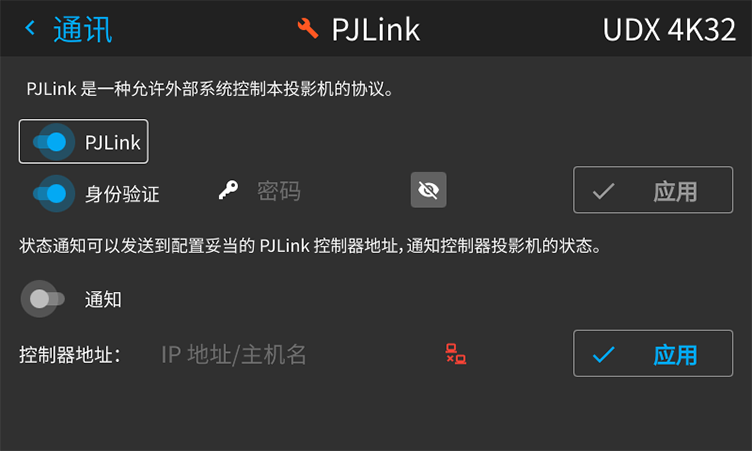
  2. 启用 PJLink 滑块。

    通知选项将变为可见。

    图像 9–32 通知选项可见的 PJLink 菜单示例。
  3. 要启用身份验证,请按以下步骤操作:

    1. 启用身份验证滑块。
    2. 填写有效的密码并确认。使用最多 32 个字符,其中只包含 [a-z]、[A-Z] 和 [0-9]。
    3. 选择应用并确认。
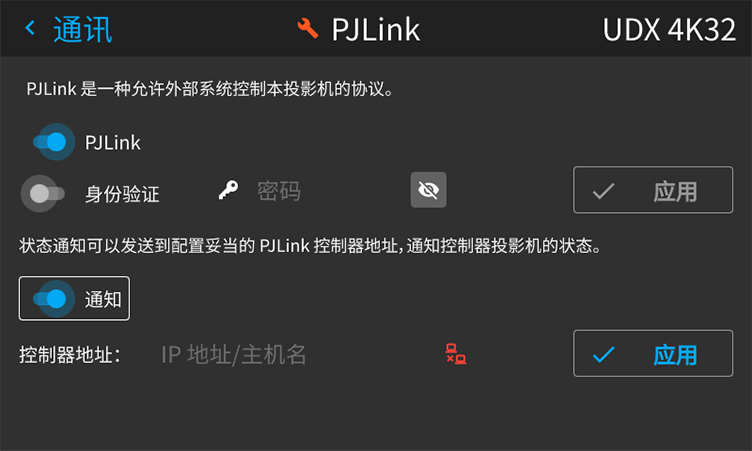
  4. 要在控制器 PC 上启用通知,请按以下步骤操作:

    1. 启用通知滑块。
    2. 填写控制器 PC 的有效控制器 IP 地址或主机名并确认。
    3. 选择应用并确认。

    如果填写了有效的控制器地址,则连接图标将从红色(断开连接)变为白色(已连接)。

    图像 9–33 登录时填写有效控制器地址后的 PJLink 菜单示例。
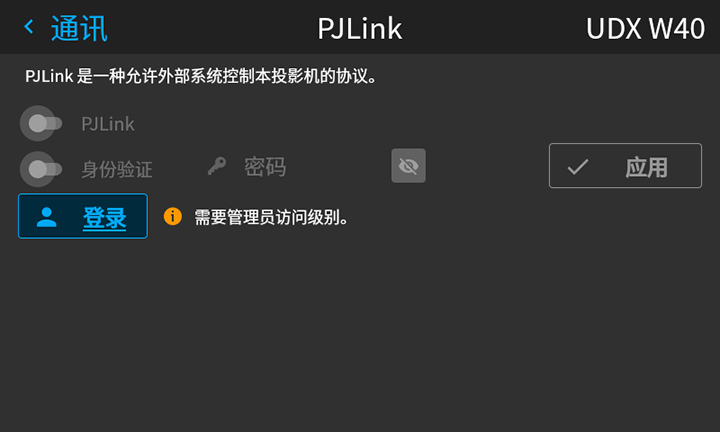
备注: 在 Pulse 2.5 或更高版本中,Pulse OSD 软件主菜单上的登录功能可用于以管理员或服务商技术人员的身份登录。关于该操作程序的更多信息,请参阅 “Pulse 2.5 上的用户身份验证”。

但是,特别是在 Pulse 2.4 中,PJLink 菜单最初是使用自己的登录按钮来解锁菜单功能的。使用 Pulse 2.4 时,使用登录按钮以管理员或服务商技术人员访问权限登录。

图像 9–34 Pulse 2.4 中 PJLink 菜单的示例