

Précédent
Les organisations qui investissent dans les technologies pour salles de réunion ont besoin de solutions faciles à utiliser, faciles à gérer et cohérentes dans chaque espace. Microsoft Teams Rooms est devenu un choix populaire, car il transpose l’expérience familière de Microsoft Teams directement dans la salle de réunion.
Mais qu’est-ce qu’une Microsoft Teams Room exactement, comment fonctionne-t-elle et quels éléments les organisations doivent-elles prendre en compte avant d’en déployer une ?
Ce guide explique tout ce qu’il faut savoir sur Microsoft Teams Rooms, notamment les composants d’une salle, les options de déploiement, les licences, les considérations liées à la conception des salles et la manière de prendre en charge des modes de réunion flexibles.
Microsoft Teams Rooms est un système dédié aux salles de réunion qui transpose l’expérience de réunion Microsoft Teams dans un espace de réunion physique.
Plutôt que de demander aux participants de connecter leurs propres ordinateurs portables et périphériques, la salle exécute Microsoft Teams nativement sur des appareils dédiés et certifiés. Il est possible de rejoindre une réunion d’un simple toucher, tandis que l’audio, la vidéo et le partage de contenu sont gérés comme une expérience intégrée.
L’objectif est de créer une expérience de réunion cohérente et fiable, quelle que soit la salle utilisée.
Une configuration Microsoft Teams Rooms standard comprend souvent :
Selon la solution, certains de ces composants, voire tous, peuvent être intégrés dans un seul appareil. Par exemple, de nombreuses barres vidéo réunissent la plateforme de calcul, la caméra, les microphones et les haut-parleurs dans une seule unité.
Qu’ils soient déployés sous forme de composants distincts ou d’une solution tout-en-un, ces éléments fonctionnent ensemble afin de créer une expérience utilisateur cohérente dans les espaces de réunion.




Microsoft Teams est l’application de collaboration utilisée pour le chat, les réunions, les appels et le partage de contenu sur différents appareils.
Microsoft Teams Rooms désigne la plateforme elle-même, y compris l’expérience logicielle, les outils de gestion et l’écosystème de certification.
A Microsoft Teams Room est l’espace de réunion physique équipé d’appareils certifiés exécutant la plateforme Microsoft Teams Rooms.
De nombreuses organisations choisissent Microsoft Teams Rooms parce que cette solution offre une expérience de réunion cohérente tout en simplifiant la gestion des salles.
De nombreuses organisations choisissent Microsoft Teams Rooms parce que cette solution offre une expérience de réunion cohérente tout en simplifiant la gestion des salles.
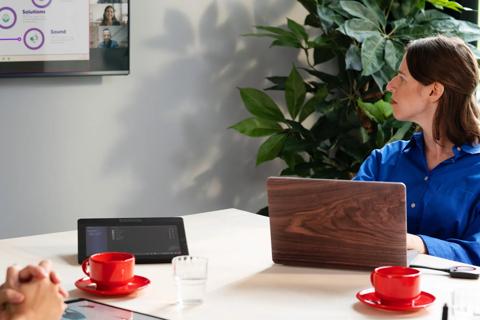
Les utilisateurs peuvent entrer dans une salle et rejoindre une réunion d’un simple toucher. Il n’est pas nécessaire de brancher des câbles ni de perdre du temps à résoudre des problèmes liés à la technologie de la salle.
Devices certified for Microsoft Teams, such as the , are tested for compatibility, quality, and performance, helping ensure a reliable user experience.
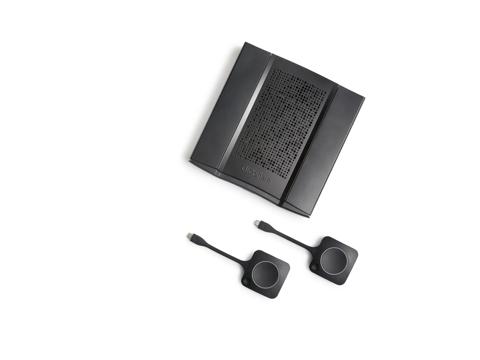
Les appareils certifiés pour Microsoft Teams, comme les bundles ClickShare Hub sont testés en matière de compatibilité, de qualité et de performances, afin de contribuer à garantir une expérience utilisateur fiable
Microsoft Teams Rooms inclut des fonctionnalités enrichies par l’IA, comme IntelliFrame et Facilitator AI, conçues pour créer une expérience de réunion plus inclusive pour les participants à distance et dans la salle.
Alors que Microsoft continue d’investir dans la collaboration basée sur l’IA, les organisations devraient tenir compte non seulement de leurs besoins actuels en matière de réunions, mais aussi des futures capacités de la plateforme lorsqu’elles choisissent leurs systèmes de salle.
As Microsoft continues to invest in AI-powered collaboration, organizations should consider not only current meeting needs but also future platform capabilities when selecting room systems.
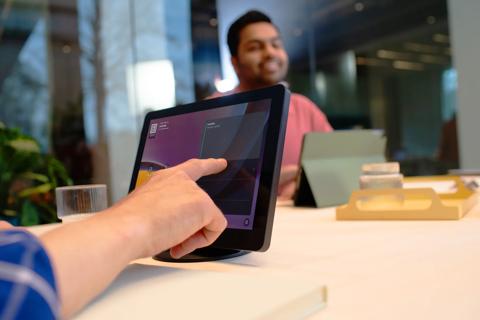
Microsoft Teams Rooms can run on either Windows or Android. Both deliver a consistent core Teams experience, with differences in deployment and management approaches.
Windows systems are often selected when organizations require:
These deployments are commonly used in larger meeting rooms, training spaces, and specialized environments.
Android-based systems are typically designed around streamlined deployment and simplified management.
Benefits include:
Organizations seeking efficient deployment across multiple rooms often consider Android-based solutions.
The Microsoft Device Ecosystem Platform (MDEP) is Microsoft's enterprise Android platform for shared devices.
For Microsoft Teams Rooms devices built on MDEP, the platform provides a common foundation for:
It's important to note that not all Android-based Microsoft Teams Rooms devices are built on MDEP.
In general:
The key is to match the platform to the actual room requirements rather than assuming Windows is always for complex setups, or Android is always for simple setups.

Every Microsoft Teams Room requires a license.
Teams Rooms Basic includes:
This license is available for up to 25 Microsoft Teams Rooms per tenant.
Teams Rooms Pro adds:
In practice, many organizations standardize on Teams Rooms Pro when managing multiple meeting spaces at scale.
*Availability of specific AI-powered features may depend on room hardware, licensing, Microsoft Teams Premium, Microsoft 365 Copilot licensing, administrative settings, and regional availability.
Successful meeting rooms start with understanding room requirements before selecting technology.
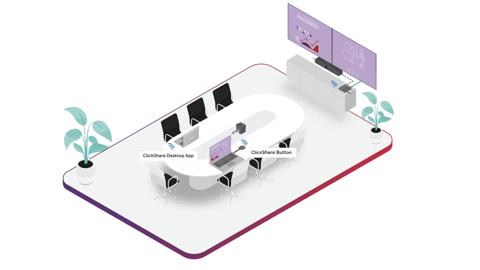
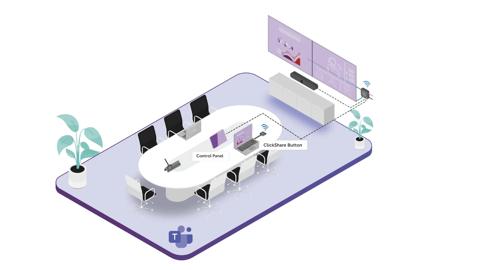
Regardless of room size:
A good meeting is not about technology. It is about how people connect.
What good looks like:

Smart audio enhancements
Microsoft Teams uses AI-based audio technologies such as echo cancellation, dereverberation, and voice isolation to improve speech clarity and help participants be heard more clearly, even in challenging meeting spaces.*
*Actual availability and performance can depend on the Teams client, room device, microphones and speakers, room acoustics, admin settings, and feature availability.
Organizations should avoid:
If users struggle to be seen or heard, adoption can decrease quickly.
As room deployments scale, management and security become increasingly important.
Microsoft Teams Rooms Pro provides tools to:
Deploying devices certified for Microsoft Teams helps ensure:
When evaluating meeting room solutions, organizations should consider:
Once requirements are understood, organizations can define standards for devices, room layouts, and management practices.
Microsoft Teams Rooms helps organizations create consistent meeting experiences built around simplicity, reliability, and centralized management. Whether you choose Windows or Android, video bars or modular systems, the most successful deployments start with a clear understanding of user needs and room requirements.
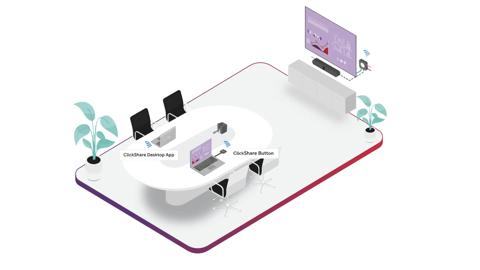
For organizations that also need wireless presentation, guest-friendly collaboration, or BYOD flexibility, solutions such as ClickShare can complement the Microsoft Teams Rooms experience while helping keep meeting spaces consistent, secure, and easy to manage.