7.14 Menu Configuration > Ajouter des destinations Écrans et des calques
Généralités
Dans cette procédure, vous ajouterez des destinations Écrans à partir des sorties définies.
Conditions préalables
Veillez à vous familiariser avec le Menu Configuration. Pour plus de détails sur ce menu, voir le chapitre “Menu Configuration”
Remarque : Si plusieurs destinations sont utilisées, répétez les étapes ci-dessous jusqu’à ce que toutes les destinations aient été ajoutées.
Ajouter des destinations Écrans
Cliquez sur l’onglet Destination pour définir les destinations des sorties configurées.
Dans la zone de schéma, cliquez sur la sortie que vous souhaitez voir figurer dans la nouvelle destination Écran.
Cliquez sur le bouton bleu +Ajouter une destination Écran pour attribuer la sortie à une nouvelle destination Écran.
Lorsque la destination est créée, un rectangle vert, avec un libellé en bas, apparaît en regard du schéma de l’appareil.
Si plusieurs sorties doivent être attribuées à la destination, par exemple un mélange de projections à écran large, faites glisser et déposez les sorties supplémentaires dans le rectangle de destination. Vous constaterez que la taille de la destination est automatiquement actualisée à mesure que de nouvelles sorties sont ajoutées à la destination.
Remarque : Un EMP n’autorise qu’un certain mélange de destinations Écrans (Programme) et de destinations Auxiliaires. Toutes les sorties peuvent être des destinations Auxiliaires, ou toutes les sorties peuvent être attribuées à des destinations Écrans. La taille des destinations Écrans est déterminée par la quantité de pixels disponibles, et non par le nombre de sorties affectées à une destination Écran.
Ajouter des calques aux destinations
Une fois la destination Écran sélectionnée, cliquez sur l’onglet Régler situé en haut du panneau de réglage.
Dans le sous-menu Attribuer, faites défiler vers le bas jusqu’à ce que vous voyiez la section Calques.
Il y a trois boutons radio correspondant à la taille du calque (SL, DL et 4K) et deux boutons correspondant au type de calque (Mixte et Simple). Choisissez la combinaison de boutons radio parmi les deux choix correspondant à la taille et au type de calque que vous souhaitez ajouter. La sélection par défaut est Calque mixte SL.
Cliquez sur le bouton bleu +Attribuer un calque à la destination.
Cliquez sur ce bouton autant de fois que nécessaire pour ajouter les calques que vous attribuez à la destination. Notez que le nombre de calques indiqué dans la case Calque est incrémenté à chaque fois que vous appuyez sur le bouton Add (Ajouter). Voir également “Menu Configuration > Optimisation des calques”.
Si vous devez supprimer des calques, cliquez sur le bouton bleu Supprimer des calques.
(Facultatif) Modifier le nom
Double-cliquez sur « Destination 1 » dans la liste des noms pour modifier le nom.
Lorsque la zone devient bleue, cliquez sur l’icône de la gomme pour effacer le champ.
Saisissez un nouveau nom et appuyez sur la touche Entrée lorsque vous avez terminé.
(Facultatif) Réglage des paramètres de destination
Cliquez sur l’onglet « Régler » qui se trouve en haut. Cet onglet comporte trois sous-onglets : Attribuer, Sortie et Large (voir ci-dessous).
(Facultatif) Régler les paramètres de destination partie 1 > Onglet Attribuer
Dans ce menu, vous pouvez :
Modifier le nom.
Définir les dimensions s’il y a plusieurs connecteurs.
Utiliser la fonction Configuration automatique du format de sortie qui lit l’EDID de l’appareil connecté et produira un signal de ce type s’il respecte les règles de temporisation VESA.
Supprimer des sorties (supprimer une ou plusieurs sorties de la destination).
Attribuer ou supprimer des calques.
(Facultatif) Régler les paramètres de destination partie 2 > Onglet Sortie
Dans ce menu, vous pouvez :
Voir la taille du canevas de sortie (raster).
Voir dans quel ordre et à quel endroit les sorties remplissent la destination.
Sélectionner les sorties à manipuler.
Choisir d’autres actions dans les sous-onglets :
Position :
Activer les modèles de test avec la zone de raster et activer le mouvement diagonal
Définir la zone d’intérêt (AOI).
Couleur :
Procédez au réglage des couleurs.
Temporisation :
Lire les paramètres de temporisation associés au format sélectionné.
Paramètres de connecteur :
Sélectionner la Couleur/Échantillon/Profondeur de bits, la colorimétrie, etc.
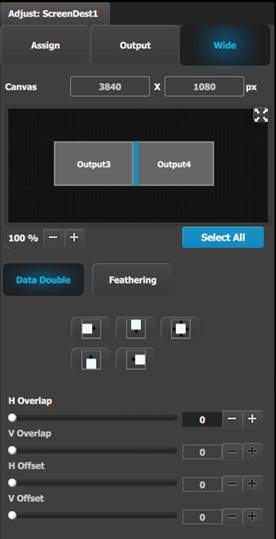
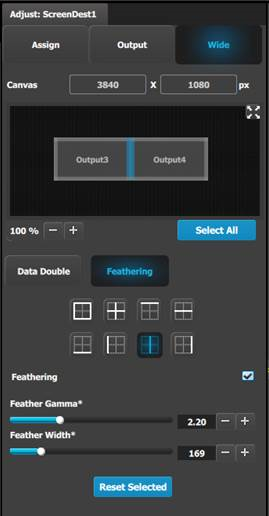
(Facultatif) Régler les paramètres de destination partie 3 > Onglet Large
Ce menu vous permet de choisir entre deux sous-onglets :
Doublage des données,
qui vous permet de régler les paramètres de doublage des données en fonction de la sélection effectuée dans la fenêtre ci-dessous.
Image 7–4
Adoucissement des contours,
qui vous permet de :
régler les paramètres d’adoucissement des contours en fonction de la sélection effectuée dans la fenêtre ci-dessous.
activer ou désactiver l’adoucissement des contours en fonction de la sélection.
Image 7–5
(Facultatif) Supprimer des destinations
Cliquez sur le bouton bleu Supprimer une ou plusieurs destinations.
Dans la liste des noms, cliquez sur l’espace « x » en regard de la ou des sorties que vous souhaitez supprimer.
Appuyez sur le bouton rouge. Toutes les destinations sélectionnées sont supprimées de la liste.


 Position :
 Couleur :
 Temporisation :
 Paramètres de connecteur :