综述
设备的前面板具有一个 USB 端口,可用于将闪存驱动器连接到 Event Master 设备。

下图显示了 USB 备份/还原子菜单,您可从系统菜单访问该子菜单。
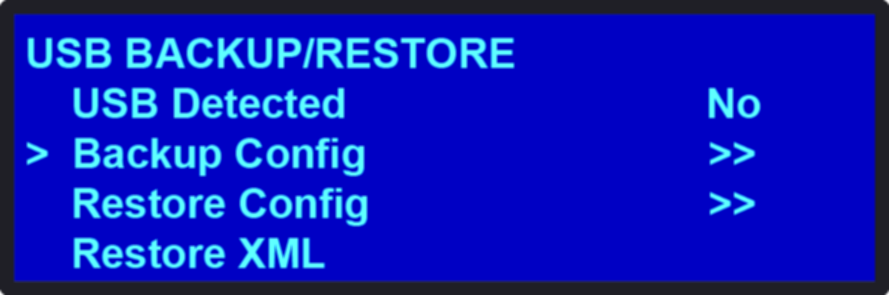
您可使用此菜单执行如下操作:
- 检测 USB 设备的存在。
- 备份和还原 Event Master 设备配置文件。将闪存驱动器连接到设备后,系统会在驱动器上创建一个 E2Backup 目录。所有配置文件都将保存至此目录。
- 通过 USB 设备上的 XML 文件导入离线创建的配置。


设备的前面板具有一个 USB 端口,可用于将闪存驱动器连接到 Event Master 设备。
下图显示了 USB 备份/还原子菜单,您可从系统菜单访问该子菜单。
您可使用此菜单执行如下操作:
从系统菜单滚动至 USB 备份/还原子菜单。选择备份配置。
USB 备份配置子菜单随即出现,如下图所示。导览光标出现在第一个备份文件的默认名称上。
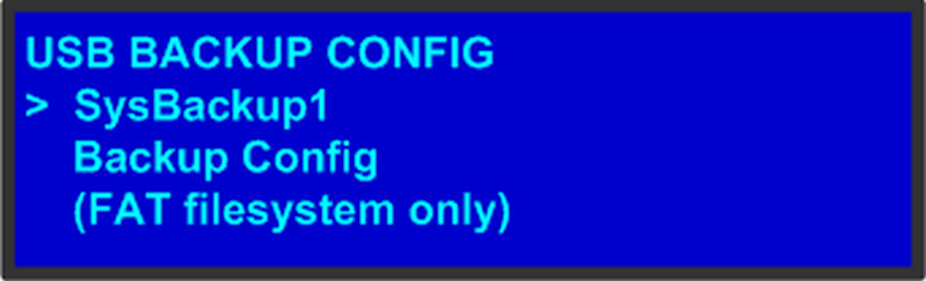
滚动至备份配置,然后按下 SEL。
备份完成后,会出现一条确认消息。
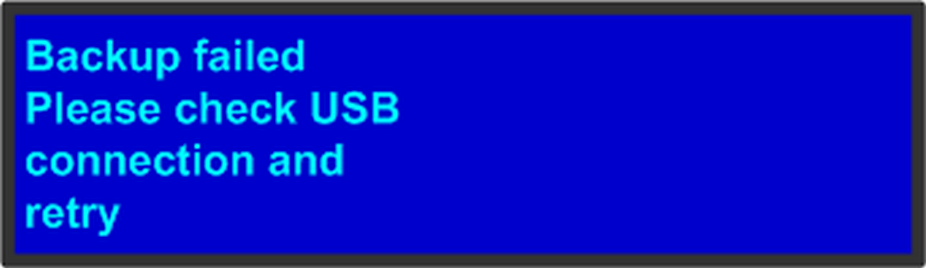
如果备份操作失败,会出现下图中显示的消息。检查闪存驱动器是否已正确格式化和安装,然后重试。
从系统菜单滚动至 USB 备份/还原子菜单。选择还原配置。
USB 还原配置子菜单随即出现,如下图所示。
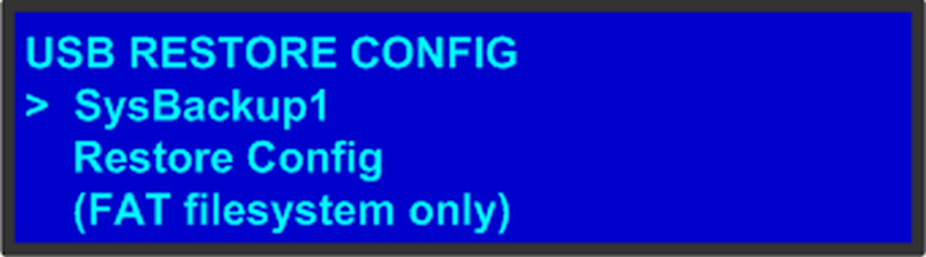
滚动至还原配置,然后按下 SEL。
系统显示一条消息,确认还原操作,并提示您重启 Event Master 设备。
在 Event Master Toolset Software 中使用模拟器时,可以离线创建配置,然后将其传输至活动设备:
系统创建:
保存模拟配置。
按下 Save 图标(屏幕左下角的软盘图标)。
将 XL 文件复制至 USB 设备:
找到 C: drive 的 Barco 文件夹,并将其选中。
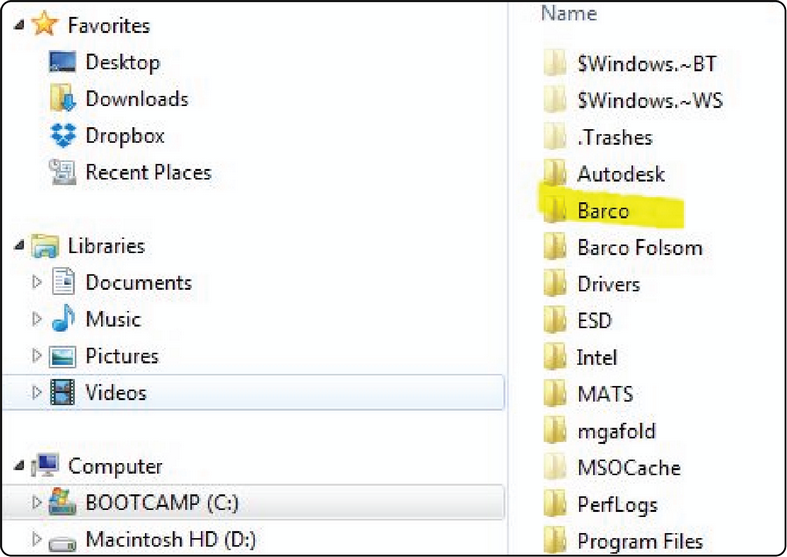
进入 Barco 文件夹,并找到与您当前使用的版本对应的 Event Master Toolset 文件夹。
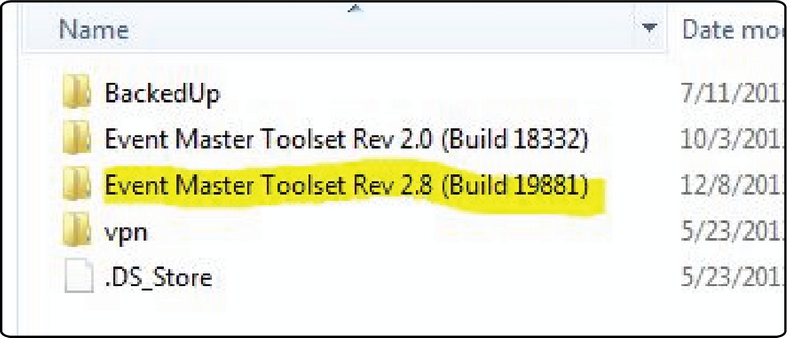
选择 wvp_9876 子文件夹。
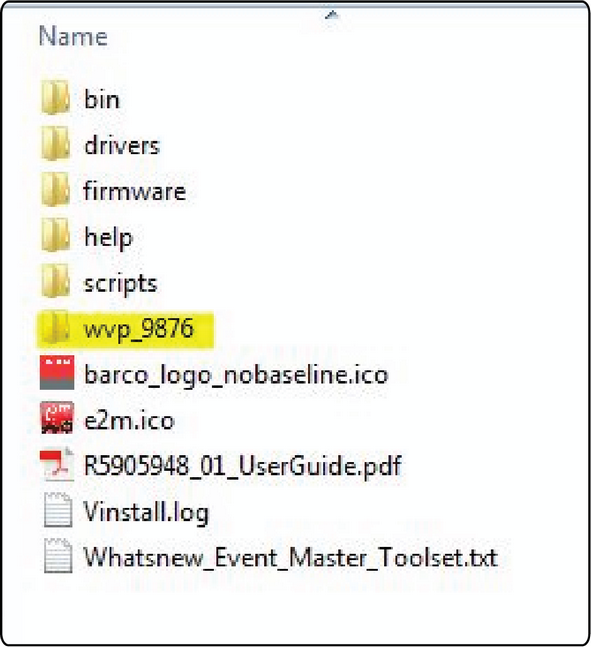
打开 xml 文件夹。
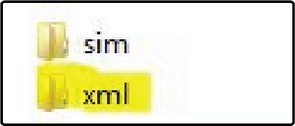
xml 文件夹包含预设值、静帧图像和用户键的子文件夹,还包含模拟系统的配置设置文件。
将 settings.xml 文件重命名为 settings_backup.xml。
确保不要更改文件扩展名。
将离线创建的模拟配置导入到活动系统:
将 U 盘插入到活动 Event Master 处理器前面的 USB 端口。
活动处理器的类型必须与模拟处理器的类型相同。如果您的模拟处理器是 E2,那么活动处理器必须也是 E2;如果您的模拟处理器是 S3-4K,则您的活动处理器必须是 S3-4K。模拟系统上的卡设置必须与活动系统上的卡设置匹配,否则输入可能不匹配,或者目标会被创建到不存在的输出中。这些目标可能被标灰,您需要重新创建。
在前面板显示屏上浏览至系统菜单,然后进入 USB 备份/还原,然后打开还原 XML,单击选择。
系统将上传备份 xml 文件夹。完成后,显示屏会显示“还原成功”。
系统询问“是否立即重置设备?”时,选择是 (<SEL>)。
设备开始重置。该进程可能需要 2 分钟。
系统重置后,来自模拟设备的全部输入、输出、目标预设值等都将传输至活动设备。
模拟设备的图标不会传输至活动设备,因此必须重新创建图标。
如果多画面配置未传输,则也必须重新创建。