为什么要进行设备注册
设备注册可详细了解客户拥有哪些设备。设备型号、制造年份、序列号等信息将在一个集中的地方显示。这就消除了拨打支持电话时不知道相关信息的障碍。此外,向服务部门提供有关设备的信息或详细信息,还能最大限度地减少可能出现的错误。
在 Barco 的物联网平台上可以看到已注册的设备:Insights Management Suite。该平台可通过远程监控设备参数,可对群组进行全面管理。有关更多信息,请参阅 Insights Management Suite 用户指南。

设备注册可详细了解客户拥有哪些设备。设备型号、制造年份、序列号等信息将在一个集中的地方显示。这就消除了拨打支持电话时不知道相关信息的障碍。此外,向服务部门提供有关设备的信息或详细信息,还能最大限度地减少可能出现的错误。
在 Barco 的物联网平台上可以看到已注册的设备:Insights Management Suite。该平台可通过远程监控设备参数,可对群组进行全面管理。有关更多信息,请参阅 Insights Management Suite 用户指南。
设备注册概念依赖于生产过程中安装的设备标识文件,该文件用于在云端注册设备,以及检索完成设置所需的设备注册文件。
注册流程如下:
有关如何使用所需方法注册设备的更多信息,请参阅以下章节。
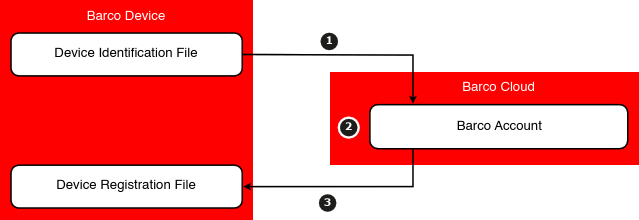
有若干方法可以注册所需的设备。使用哪种方法取决于:
以下操作方法可用:
| 方法 | 要求 | 参考资料(在线) |
| Pulse Mobile (推荐) |
| 参阅 Pulse OSD 用户指南中的“使用 Pulse Mobile 进行设备注册”或 Pulse Prospector 用户指南中的“使用 Pulse Mobile 进行设备注册”。 |
| Pulse OSD |
| 参阅 Pulse OSD 用户指南中的“设备注册”。 |
| Pulse Prospector |
| 参阅 Pulse Prospector 用户指南中的“设备注册”。 |
| 投影机工具组(弃用方法) |
| 参阅投影机工具组用户指南。 |
某些投影机型号(UDM、Njord、Hodr 等)在出厂时或升级到支持物联网的 Pulse 版本后启用了物联网,未注册时将提供 100 小时的照明宽限期。在此期间,投影机将正常运行。如果用户继续忽略注册请求超过 100 小时,则投影机将在投影图像上显示未注册的<产品名称>标签,持续 5 分钟,并永久显示在投影机 OSD 上。每次启动后,该通知都会再次出现。请查看 Barco 网站上的产品规格,了解特定投影机是否需要强制注册。