2.2 1台のワークステーションのセットアップ

概要

このセットアップでは、ディスプレイは DisplayPort ケーブルで 1 台のワークステーションに接続されます。ディスプレイからワークステーションに USB ケーブルを接続している場合は、ディスプレイに接続されているキーボードとマウスでワークステーションを制御できます。
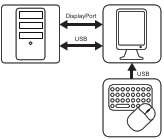
画像 2–2
ディスプレイコントローラーの取り付け

ディスプレイをセットアップする前に、ワークステーションに適切なディスプレイコントローラがインストールされていることを確認してください。互換性のあるディスプレイコントローラーの一覧については、以下の互換性マトリックスを参照してください https://www.barco.com/products/medical-display-controllers

ヒント: Nio 2MP / 3MP LED は、BarcoディスプレイコントローラーおよびBarcoビデオドライバーと併用することで、そのポテンシャルをフルに発揮します。これらの高性能グラフィックカードは、このディスプレイに最適な画像をレンダリングするパワーと機能を備えています。さらに、Barcoのディスプレイコントローラーを使用することで、Barcoの直感的なワークフローツールの使用が可能になり、わずかなディテールを明らかにし、読影セッション時のフォーカスを向上してワークフローを加速させるよう作られています。詳細については、www.barco.com/product/intuitive-workflow-tools をご覧ください。
ケーブルの接続
  1. 端子カバーを取り外します。
  2. DisplayPort 入力 (DP IN 1 または DP IN 2 のいずれか) を、ワークステーションの DisplayPort 出力に接続します。
  3. DisplayPort 出力では、DisplayPort Multi-Stream Transport (MST) を使用してディスプレイと他のディスプレイをデイジー チェーン方式 (数珠つなぎ) で接続できます。
  4. メインのUSBアップストリームコネクタ (USB UP 1) を QAWeb Enterprise 使用するワークステーションのUSBホストに接続するか、ディスプレイのUSBダウンストリームコネクタの1つに接続された周辺機器 (キーボード、マウス、タッチパッドなど) を接続します。
  5. キーボードとマウス (またはワークステーションの制御に使用する他の周辺機器) を、ディスプレイの USB ダウンストリーム端子に接続します。端子コンパートメントには、3 つの USB ダウンストリーム端子があります。

    注: USB充電によるDPMS モードが有効 (DPMSモード参照 )で、休止状態が有効になっている (休止状態参照) 場合、ディスプレイにマウス/キーボードを接続してシステムを簡単に休止状態から復帰させることができます。

    USB充電なしのDPMS モードが有効 (DPMSモード参照) で、休止状態が有効になっている (休止状態参照 ) 場合、システムを休止状態から復帰させるには、ジョグダイヤルを押すか、マウス/キーボードをワークステーションに接続する (ディスプレイには接続しない) 必要があります。

  6. 同梱の外部DC電源をディスプレイの電源入力に接続します。
  7. すべてのケーブルをコネクターコンポーネントのケーブルクリップに通してください。
  8. コネクタカバーを再度取り付けます。くぼみにカバーの上部をスライドさせてから、カバーの下部を所定の位置に押し込みます。
  9. ケーブルはすべて、ディスプレイのスタンド内のルーティングチャンネルを通して取り回します。
  10. ディスプレイ付属の電源ケーブルの 1 つを使用して、外部 DC 電源をアース付き電源コンセントに接続します。
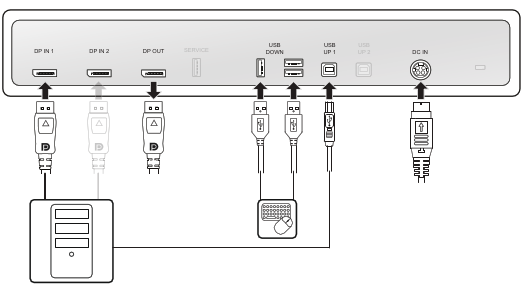
    画像 2–3
注: さまざまな画像ソースを切り替える方法の詳細については、 画像ソース を参照してください。
ディスプレイシステムの電源を入れる
  1. ジョグダイヤルを押し/回して、ディスプレイをアクティブにします。
  2. ディスプレイに接続しているワークステーションの電源を入れます。

    ディスプレイは、はじめて起動する際にはデフォルトのリフレッシュレートで基本ビデオモードで作動します。

Barco ディスプレイコントローラードライバーおよびBarco の直感的なワークフローツールをインストールするには、次の手順を実行します

Barco ディスプレイコントローラーを使用する際は、Nio 2MP / 3MP LED ディスプレイシステムを起動し、Barco ディスプレイコントローラードライバーと直観的ワークフローツールをインストールします。Barcoの直感的なワークフローツールは、わずかなディテールを明らかにし、読み取りセッション時のフォーカスを向上してワークフローを加速させるよう作られています。

Barco ディスプレイコントローラードライバーおよびBarco の直感的なワークフローツールをインストールするには、次の手順を実行します:

  1. オン/オフ切り替えの説明に従ってNio 2MP / 3MP LEDの電源を入れます。
  2. ディスプレイに接続しているワークステーションの電源を入れます。

    ディスプレイは、はじめて起動する際にはデフォルトのリフレッシュレートで基本ビデオモードで作動します。

  3. 最新の Barco ディスプレイコントローラードライバーおよび直観的ワークフローツールをダウンロードします https://www.barco.com/products/medical-display-controllers
  4. Barco「ディスプレイコントローラーと直感的なワークフローツール」ユーザーガイド(www.barco.com/support)の説明に従って、Barco ディスプレイコントローラードライバーと Barco の直感的なワークフローツールをインストールします。

    ドライバのインストールが完了すると、ディスプレイは接続されているビデオ信号を自動的に検知し正しいビデオモードとリフレッシュレートを適用します。