2.3 KVM スイッチを搭載したデュアルワークステーションセットアップ
概要
このセットアップでは、ディスプレイは、DisplayPort ケーブル各 1 本を使用して、2 台の異なるワークステーションに接続されます。ディスプレイから 2 台のワークステーションそれぞれに USB ケーブルを接続している場合は、ディスプレイに接続されている 1 つのキーボードとマウスで両方のワークステーションを制御できます。2 台のワークステーション間のビデオおよびコントロール信号の切り替えは、OSD メニューから KVM スイッチで行います。
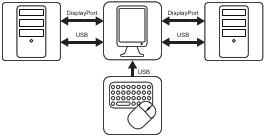 画像 2–4
注: Barco では、いずれかのワークステーションにのみ QAWeb Enterprise をインストールすることを提案します。両方のワークステーションに QAWeb Enterprise がインストールされている場合、KVM 入力を切り替えるとコンフィグレーションの変更イベントがトリガーされ、QAWeb Enterprise のワークステーションでディスプレイが消えることがあります。
ディスプレイコントローラーの取り付け
ディスプレイをセットアップする前に、ワークステーションに適切なディスプレイコントローラがインストールされていることを確認してください。互換性のあるディスプレイコントローラーの一覧については、以下の互換性マトリックスを参照してください https://www.barco.com/products/medical-display-controllers

ヒント: Nio 2MP / 3MP LED は、
Barcoディスプレイコントローラーおよび
Barcoビデオドライバーと併用することで、そのポテンシャルをフルに発揮します。これらの高性能グラフィックカードは、このディスプレイに最適な画像をレンダリングするパワーと機能を備えています。さらに、Barcoのディスプレイコントローラーを使用することで、Barcoの
直感的なワークフローツールの使用が可能になり、わずかなディテールを明らかにし、読影セッション時のフォーカスを向上してワークフローを加速させるよう作られています。詳細については、
www.barco.com/product/intuitive-workflow-tools をご覧ください。
ケーブルの接続
- 端子カバーを取り外します。
- DisplayPort 入力 1 (DP IN 1) を、ワークステーション 1 の DisplayPort 出力に接続します。
- メイン USB アップストリーム端子 (USB UP 1) を、ワークステーション 1 の USB ホストに接続します。
- DisplayPort 入力 2 (DP IN 2) を、ワークステーション 2 の DisplayPort 出力に接続します。
- セカンダリ USB アップストリーム端子 (USB UP 2) を、ワークステーション 2 の USB ホストに接続します。
キーボードとマウス (またはワークステーションの制御に使用する他の周辺機器) を、ディスプレイの USB ダウンストリーム端子に接続します。端子コンパートメントには、3 つの USB ダウンストリーム端子があります。
注: USB 充電
による DPMS モードが有効(
DPMSモードを参照)で、休止状態が有効になっている場合 (
休止状態を参照)、システムを休止状態から復帰させるには、ジョグダイヤルを押すか、マウス/キーボードをワークステーションに接続する (ディスプレイには接続しない) 必要があります。
USB 充電 によらない DPMS モードが有効 (DPMSモードを参照)で、休止状態が有効になっている場合 (休止状態を参照)、システムを休止状態から復帰させるには、ジョグダイヤルを押すか、マウス/キーボードをワークステーションに接続する (ディスプレイには接続しない) 必要があります。
- 同梱の外部DC電源をディスプレイの電源入力に接続します。
- すべてのケーブルをコネクターコンポーネントのケーブルクリップに通してください。
- 端子カバーを再度取り付けます。くぼみにカバーの上部をスライドさせてから、カバーの下部を所定の位置に押し込みます。
- ケーブル (一部またはすべて) は、ディスプレイのスタンド内のルーティングチャンネルを通して配線します。
ディスプレイ付属の電源ケーブルの 1 つを使用して、外部 DC 電源をアース付き電源コンセントに接続します。
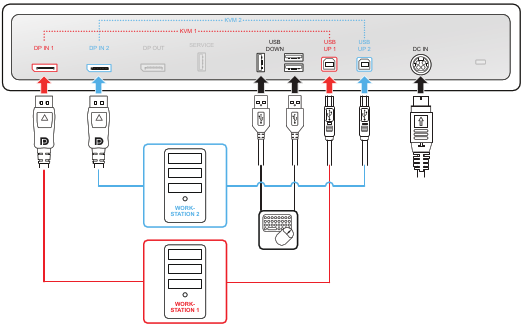 画像 2–5
ディスプレイシステムの電源を入れる
- ジョグダイヤルを押し/回して、ディスプレイをアクティブにします。
ディスプレイに接続しているワークステーションの電源を入れます。
ディスプレイは、はじめて起動する際にはデフォルトのリフレッシュレートで基本ビデオモードで作動します。
Barco ディスプレイコントローラードライバーおよびBarco の直感的なワークフローツールをインストールするには、次の手順を実行します
Barco ディスプレイコントローラーを使用する際は、Nio 2MP / 3MP LED ディスプレイシステムを起動し、Barco ディスプレイコントローラードライバーと直観的ワークフローツールをインストールします。Barcoの直感的なワークフローツールは、わずかなディテールを明らかにし、読み取りセッション時のフォーカスを向上してワークフローを加速させるよう作られています。
Barco ディスプレイコントローラードライバーおよびBarco の直感的なワークフローツールをインストールするには、次の手順を実行します:
- オン/オフ切り替えの説明に従ってNio 2MP / 3MP LEDの電源を入れます。
ディスプレイに接続しているワークステーションの電源を入れます。
ディスプレイは、はじめて起動する際にはデフォルトのリフレッシュレートで基本ビデオモードで作動します。
- 最新の Barco ディスプレイコントローラードライバーおよび直観的ワークフローツールをダウンロードします https://www.barco.com/products/medical-display-controllers
Barco「ディスプレイコントローラーと直感的なワークフローツール」ユーザーガイド(www.barco.com/support)の説明に従って、Barco ディスプレイコントローラードライバーと Barco の直感的なワークフローツールをインストールします。
ドライバのインストールが完了すると、ディスプレイは接続されているビデオ信号を自動的に検知し正しいビデオモードとリフレッシュレートを適用します。
KVM スイッチを有効化
- OSDのメインメニューを表示します。
- メニューに進みます。
- サブメニューを開きます。
- を選択して確定します。
注: KVM スイッチを有効にすると、 メニューへのアクセスができなくなります。
KVM 入力を切り替えるには、次の手順を実行します。
- ジョグダイヤルを短く押すか回転させ、ショートカットファンクションをアクティブにします。KVM スイッチが有効化されているため、デォルトで KVM スイッチアイコン (
 ) が選択されるようになります。
 - KVM 入力を切り替えるには、ジョグダイヤルをもう一度押します。
ヒント: 通常の操作の間に、ジョグダイヤルを 2 回押すと KVM 入力をより素早く切り替えることができます。1 回目のクリックでショートカットバーがポップアップ表示され、2 回目のクリックで入力が切り替えられます (KVM スイッチが有効になっている場合、デフォルトで KVM スイッチアイコンが選択されているため)。
注: KVM 入力を切り替える際、ビデオは瞬時に切り替わりますが、USB 信号の切り替えにはもう少し長い時間がかかります (最大 2 秒)。
