8.10.2 إنشاء النظام

الموقع
  1. شريط التنقل الجانبي: Configuration (التكوين)
  2. اللوحة اليسرى: Device(s) الجهاز (الأجهزة)
نبذة عن إنشاء النظام

تتم إضافة كل نظام تم إنشاؤه إلى قائمة الأنظمة المتعددة في العنوان. لمزيد من المعلومات حول كيفية التبديل بين الأنظمة، راجع “الأنظمة المتعددة”.

ملاحظة: لا يمكن إضافة نفس الوحدة إلى أنظمة متعددة.
نبذة عن الوحدات

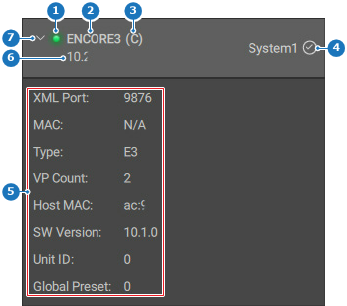
عند بدء التشغيل، يقوم Event Master Toolset بفحص الشبكة المتصلة بحثًا عن وحدات متوافقة. يتم استدعاء الاتصالات السابقة وعناوين IP كذلك. يتم دمج هاتين الوحدتين في قائمة في اللوحة اليسرى، حيث يتم عرض معلومات مفصلة عن الوحدات.

صورة 8–18
1
مؤشر الاتصال
2
نوع الوحدة
3
مؤشر المضيف والعميل
4
النظام الذي تُعد الوحدة جزءًا منه
5
تفاصيل الوحدة
6
عنوان IP للوحدة
7
إظهار أو إخفاء تفاصيل الوحدة
كيفية الإنشاء
  1. هل الوحدة المطلوبة جزء من النظام بالفعل؟

    • إذا كانت الإجابة بنعم، انتقل إلى الخطوة التالية.
    • إذا كانت الإجابة بلا، فانقر على + () في اللوحة العلوية وانتقل إلى الخطوة التالية.
    ملاحظة: لا يمكن إضافة نفس الوحدة إلى أنظمة متعددة.
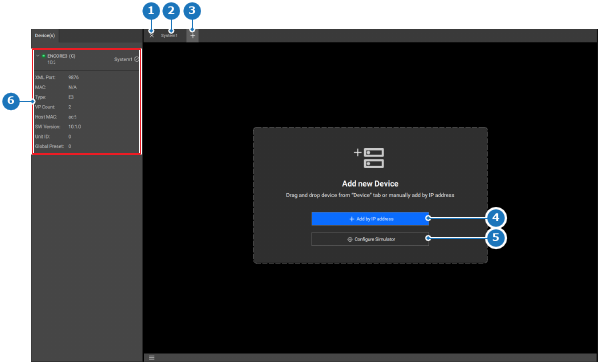
    صورة 8–19
    1
    فصل النظام
    2
    اسم النظام
    3
    زر النظام الجديد
    4
    الإضافة يدويًا عبر زر عنوان IP
    5
    رابط تكوين المحاكي
    6
    تفاصيل الوحدة
  2. هل الوحدات المطلوبة مرئية في اللوحة اليسرى؟

    • إذا كانت الإجابة بنعم، اسحب الإدخال المطلوب (المرجع 6، صورة 8–19) من اللوحة اليسرى وأسقطه في نافذة العمل المركزية. انتقل إلى الخطوة 5.
    • إذا كانت الإجابة بلا، انتقل إلى الخطوة التالية.
  3. ما نوع النظام الذي يجب إضافته؟

    • بالنسبة إلى المحاكي، انقر فوق Configure Simulator (تكوين المحاكي) (المرجع 4، صورة 8–19). لمزيد من المعلومات حول كيفية تكوين المحاكي، راجع “المحاكي”.
    • بالنسبة إلى الأجهزة العاملة، انقر على + Add by IP address (+ الإضافة حسب عنوان IP) (المرجع 5، صورة 8–19) وانتقل إلى الخطوة التالية.
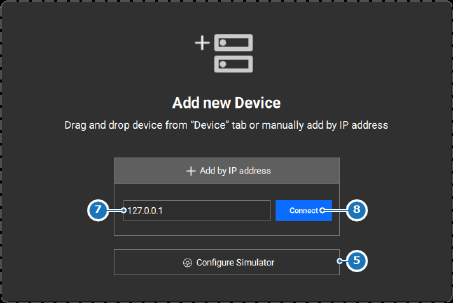
  4. أدخِل عنوان IP في حقل الإدخال (المرجع 7) وانقر على Connect (اتصال) (المرجع 8).

    صورة 8–20
    5
    رابط تكوين المحاكي
    7
    حقل إدخال عنوان IP
    8
    زر الاتصال

    تم إنشاء الاتصال بالوحدة.

  5. هل إعداد مشغّل متعدد؟ لمزيد من المعلومات، راجع “وضع المشغّل المتعدد”.
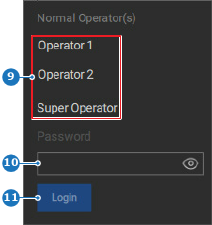
    • إذا كانت الإجابة بنعم، فحدد المشغّل المطلوب (المرجع 9) من النافذة المنبثقة وانقر على Login (تسجيل الدخول) (المرجع 11).
    • إذا كانت الإجابة بلا، انتقل إلى الخطوة التالية.
    ملاحظة: إذا كان المشغّل المحدد هو Super Operator (المشغل الفائق)، أدخِل كلمة المرور في حقل الإدخال (المرجع 10). كلمة مرور Super Operator (المشغّل الفائق) الافتراضية هي ‘password’.
    صورة 8–21
    9
    قائمة المشغّلين المتاحين
    10
    ملف إدخال كلمة مرور المشغّل الفائق
    11
    زر تسجيل الدخول
  6. هل هذه الوحدة جزء من نظام مرتبط؟

    • إذا كانت الإجابة بنعم، فأضِف وحدات إضافية إلى النظام. لمزيد من المعلومات، راجع “وحدات الربط”. انتقل إلى الخطوة التالية.
    • إذا كانت الإجابة بلا، فانتظر حتى يتم ملء نافذة العمل المركزية بالوحدة المضافة. انتقل إلى الخطوة التالية.
  7. أعِد تسمية النظام بالنقر المزدوج على الاسم الحالي في اللوحة العلوية (المرجع 2، صورة 8–19). (مُوصى به)

    تلميح: قم بتقديم أسماء واضحة تعكس الغرض المقصود.