4.12 EC-210 の接続

注: EC-210 を動作させるには、Event Master Toolset 10.1 以降が必要です。
EC-210 の接続について

EC-210 は、動作させるために専用のパソコンやノートパソコンを必要としません。Event Master Toolset はコントローラー上でローカルに実行されます。

接続方法
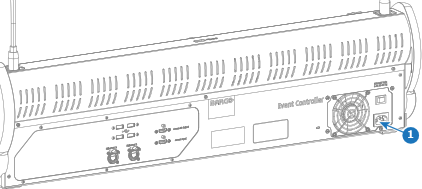
  1. 電源ケーブルを壁のコンセントから電源ポート (参照 1) に差し込みます。

    画像 4–27
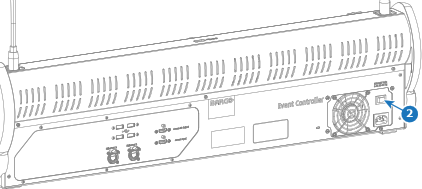
  2. 電源スイッチ (参照 2) を‘オン’の位置に設定します。

    画像 4–28

    ‘宛先’ボタン間でライトが行き来します。

  3. ネットワークからイーサネットケーブルを ‘Ethernet 1’ ポート (参照 3) に接続します。
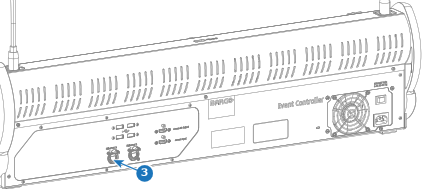
    画像 4–29
  4. バックアップ用のネットワーク接続は必要ですか?

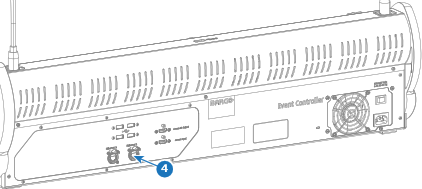
    • 「はい」の場合は、2 本目のイーサネットケーブルを ‘Ethernet 2’ ポート (参照 4) に接続します。次のステップに進みます。
    • 「いいえ」の場合は、次のステップに進みます。
    画像 4–30
  5. 外部ディスプレイをサブスクリーンとして使用する必要がありますか?

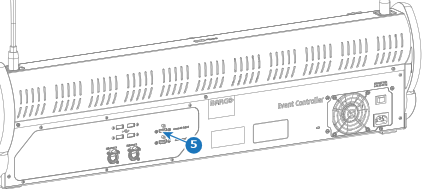
    • 「はい」の場合、ディスプレイを‘スクリーン #3 出力’ HDMI ポート (参照 5) に接続します。次のステップに進みます。
    • 「いいえ」の場合は、次のステップに進みます。
    画像 4–31
  6. EC-210 の組み込みスクリーンの 1 つを、パソコンやノートパソコンの拡張ディスプレイとして使用する必要がありますか?
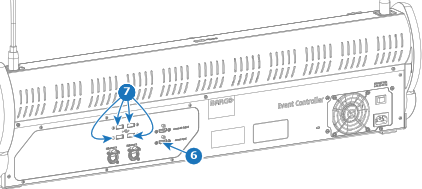
    • タッチ機能がある場合は、パソコンまたはノートパソコンを‘スクリーン入力’ HDMI ポート (参照 6) と、空いている USB-A ポート (参照 7) に接続します。次のステップに進みます。
    • タッチ機能がない場合は、パソコンまたはノートパソコンを‘スクリーン入力’ HDMI ポート (参照 6) に接続します。次のステップに進みます。
    • 「いいえ」の場合は、次のステップに進みます。
    画像 4–32
  7. キーボードやマウスを、EC-210 の ‘USB-A’ ポート (参照 7) のいずれかに接続します。(オプション)
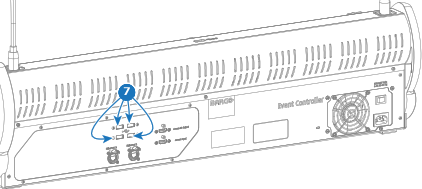
    画像 4–33
  8. Event Master Toolset を使用して、接続済みネットワークポートを設定します。詳しくは、EC-210 通信設定 を参照してください。
  9. EC-210 上で動作する Event Master Toolset ソフトウェアを使用して、Encore3 または Encore3 のシミュレーターに接続します。詳しくは、システムの作成 を参照してください。