8.10.2 システムの作成

場所
  1. ナビゲーションサイドバー: Configuration (構成)
  2. 左パネル: Device(s) (装置)
システム作成について

作成された各システムは、ヘッダー内のマルチシステムリストに追加されます。システム間の切り替え方法の詳細については、マルチシステム を参照してください。

注: 同じユニットを複数のシステムに追加することはできません。
ユニットについて

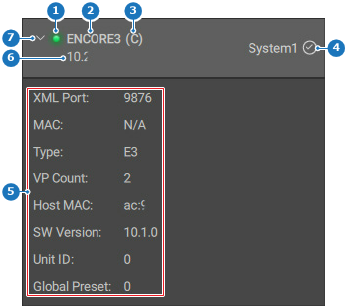
起動時、Event Master Toolset は、接続済みネットワーク上で互換性のある機器をスキャンします。以前の接続履歴や IP アドレスも呼び出されます。これら 2 つは左パネルにリストとしてまとめられ、各ユニットの詳細情報が表示されます。

画像 8–18
1
接続インジケーター
2
ユニットタイプ
3
ホストクライアントインジケーター
4
ユニットが属するシステム
5
ユニットの詳細
6
ユニットの IP アドレス
7
ユニットの詳細を表示または非表示にする
作成方法
  1. 目的のユニットは、すでにシステムの一部となっていますか?

    • 「はい」の場合は、次のステップに進みます。
    • 「いいえ」の場合は、上パネルの + (+) () をクリックして、次へ移動します。
    注: 同じユニットを複数のシステムに追加することはできません。
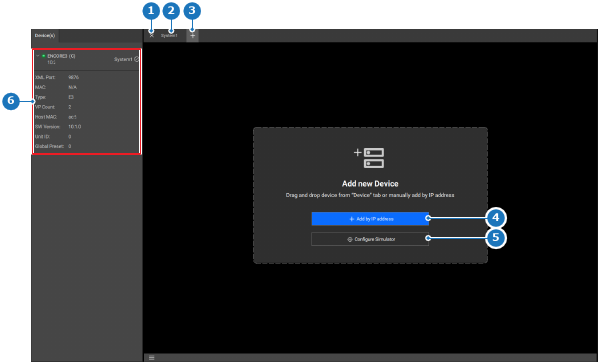
    画像 8–19
    1
    システムの接続解除
    2
    システム名
    3
    新しいシステムボタン
    4
    IP アドレスによる手動追加ボタン
    5
    シミュレーターの構成リンク
    6
    ユニットの詳細
  2. 左パネルに目的のユニットが表示されていますか?

    • 「はい」の場合は、左パネルから目的のエントリ (参照 6、画像 8–19) をドラッグし、中央作業ウィンドウにドロップします。ステップ 5 に移動します。
    • 「いいえ」の場合は、次のステップに進みます。
  3. どのようなタイプのシステムを追加する必要がありますか?

    • シミュレーターを使用するには、Configure Simulator (シミュレーターの構成) (参照 4、画像 8–19) をクリックします。シミュレーターの構成情報の詳細については、シミュレーター を参照します。
    • 動作しているハードウェアについては、+ Add by IP address (+ IP アドレスで追加) (参照 5、画像 8–19) をクリックし、次へ移動します。
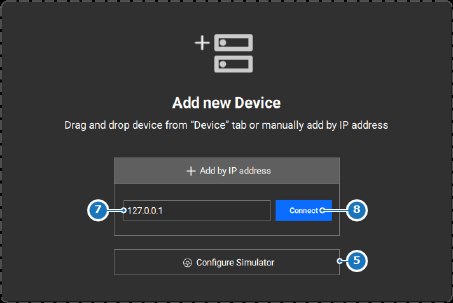
  4. 入力欄 (参照 7) に IP アドレスを入力し、Connect (接続) (参照 8) をクリックします。

    画像 8–20
    5
    シミュレーターの構成リンク
    7
    IP アドレスの入力欄
    8
    接続ボタン

    ユニットとの接続が確立されました。

  5. 複数のオペレーターによる設定ですか?詳しくは、マルチオペレーターモード を参照してください。
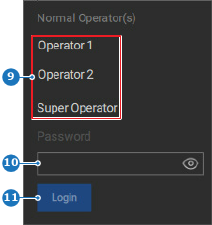
    • 「はい」の場合は、ポップアップから目的のオペレーター (参照 9) を選択し、Login (ログイン) (参照 11) をクリックします。
    • 「いいえ」の場合は、次のステップに進みます。
    注: 選択したオペレーターがSuper Operator (スーパーオペレーター) の場合は、入力欄 (参照 10) にパスワードを入力します。Super Operator (スーパーオペレーター) のデフォルトのパスワードは ‘password’ です。
    画像 8–21
    9
    使用可能なオペレーターのリスト
    10
    スーパーオペレーターのパスワード入力欄
    11
    ログインボタン
  6. このユニットはリンク済みシステムの一部ですか?

    • 「はい」の場合、システムにユニットを追加します。詳しくは、ユニットのリンク を参照してください。次のステップに進みます。
    • 「いいえ」の場合は、中央作業ウィンドウに追加されたユニットが表示されるまでお待ちください。次のステップに進みます。
  7. 上パネルの現在の名前をダブルクリックして、システム名を変更します (参照 2、画像 8–19)。(推奨)

    ヒント: その目的を反映して、わかりやすい名前を付けてください。