場所
- ナビゲーションサイドバー:
- メイン作業ウィンドウ:
- 右パネル:

イベントによっては、業界スタンダードではない入力および宛先の構成が必要になる場合があります。これらの構成は、共有可能なカスタムファイルとして新規保存できます。カスタムファイルには 3 つのタイプがあります:
これらのファイルはそれぞれ、同じユーザー設定を適用する必要がある入力や宛先の変更を簡略化するために使用できます。これらのファイルはユニットのメモリに保存されており、ShowFile を使用して共有することができます。詳しくは、次を参照してください。
これらのファイルは、(HDR メタデータ用の) 入力設定や (EDID の) 出力設定を編集することで作成できます。詳しくは、入力の編集および編集スクリーンの宛先を参照してください。

新しい形式のファイルを作成する必要がありますか?
 ) をクリックします。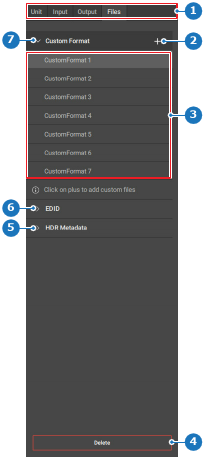
リストから目的の形式をクリックします (参照 3、画像 8–72)。
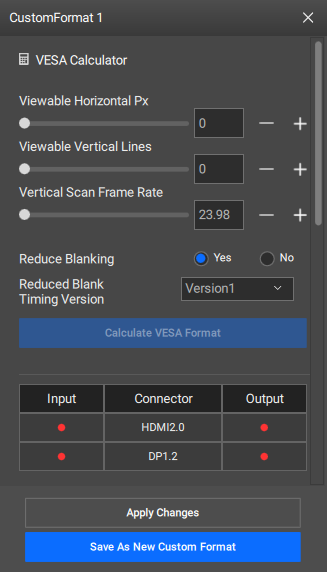
中央作業エリアにポップアップが表示されます。
ポップアップを使用して設定を編集します。
右パネルにあるリスト (参照 3、画像 8–72) から、名前を変更したいユーザー設定形式の名前をダブルクリックします。
 ) をクリックします。
 ) をクリックします。