6.5.1 JSON の使用

JSON
JavaScript Object Notation (JSON) は、装置との間でコマンドや小さなプログラムをやり取りするための標準化された形式です。
REST API
REpresentational State Transfer (REST) アプリケーション・プログラミング・インターフェイス (API) は、Encore3 が他の装置を制御したり、他の装置と連携して Encore3 を制御したりすることを可能にするプロトコルです。
場所

Help (ヘルプ) > Use JSON (JSON の使用)

JSON について

Encore3 により、JSON 要求形式の API 呼び出しを通じて、ソフトウェアとのリモート操作が可能になります。これらの要求は、Encore3 を制御したり、その情報を収集したりするために、自動化されたシステムによって送信されることがあります。これらのコマンドを一つずつ試すことで、その機能をより深く理解できます。

注: 正しい応答を得るには、これらのテストを目的の装置上で実行する必要があります。装置の状態と、テスト目的のコマンドに注意してください。

Encore3 のセキュリティ設定により、API 呼び出しがブロックされる場合があります。詳しくは、次を参照してください。

コマンドドキュメントについて

Barco で開発されたすべての装置は、REST API を使用して Event Master Toolset と通信します。詳細については、Barco のウェブサイトを確認してください:

テスト方法
  1. 左側のメニューから、目的のカテゴリ (参照 2) を選択し、目的のコマンド (参照 1) を選びます。(オプション)
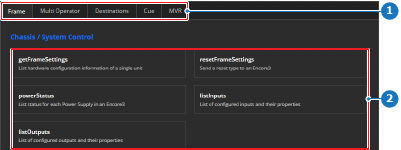
    画像 6–27
    1
    カテゴリの選択
    2
    コマンドの選択

    コマンドは右側のメニューに入力します。

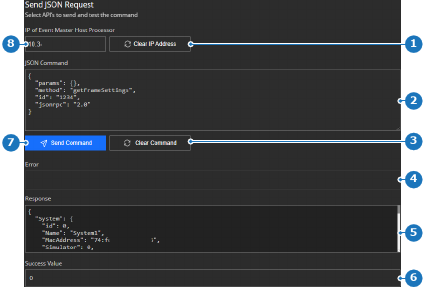
  2. IP アドレス (参照 8) は正しいですか?

    • 「はい」の場合は、次のステップに進みます。
    • 「いいえ」の場合は、Clear IP Address (IP アドレスをクリア) ボタン (参照 1) をクリックし、目的の IP アドレスを入力します (参照 8)。
    ヒント: IP アドレスの確認方法については、ユニット ID、IP アドレス または ネットワーク構成 を参照してください。
    画像 6–28
    1
    IP アドレスをクリアするボタン
    2
    入力または選択されたコマンド入力欄
    3
    クリアコマンドボタン
    4
    エラーメッセージのラベル
    5
    コマンド応答ラベル
    6
    成功値ラベル
    7
    コマンドの送信ボタン
    8
    IP アドレスの入力欄
  3. JSON Command (JSON コマンド) の後の入力欄で、コマンドを変更または入力します (参照 2、画像 6–28)。(オプション)

    ヒント: コマンドウィンドウのサイズは、ウィンドウの右下隅をドラッグすることで変更できます。
  4. Send Command (コマンドの送信) をクリックして (参照 7、画像 6–28)、コマンドを実行します。

    コマンドの結果は、対応するフィールドに表示されます:

    • エラー (参照 4、画像 6–28) には、コマンドの実行中に発生した問題の詳細が記載されます。
    • 応答 (参照 5、画像 6–28) には、そのコマンドの出力結果が示されます。
    • 成功値 (参照 6、画像 6–28) は、‘0’ コマンドが成功したかどうかを示しますが、戻り値はありません。
  5. 他のコマンドもテストする必要がありますか?

    • 「はい」で、新しいコマンドをテストする必要がある場合は、Clear Command (コマンドをクリア) をクリックし (参照 3、画像 6–28)、手順 1 に進みます。
    • 「はい」で、コマンドを変更する必要がある場合は、手順 3 に移動します。
    • 「いいえ」の場合は、それ以上の処置は必要ありません。