6.5.1 使用 JSON

JSON
JavaScript Object Notation 是一種標準化格式,用於對裝置(或從裝置)寫入指令或小型程式。
REST API
REpresentational State Transfer Application 編程介面是一項通訊協定,能讓其他裝置受 Encore3 控制,或允許以其他裝置來控制 Encore3。
位置

Help(說明)> Use JSON(使用 JSON)

關於 JSON

Encore3 支援以 JSON 請求形式進行 API 調用,實現與軟體的遠端互動。這些請求能由自動化系統傳送,以控制或收集 Encore3 相關資訊。您可逐一測試這些指令,以便更加瞭解指令的功能。

註: 這些測試必須由目標裝置執行,才能獲得正確的回應。請留意裝置的狀態以及正在測試的指令。

調用 API 時,可能會被 Encore3 的安全性設定阻擋。如需更多資訊,請參閱:

關於指令文件

所有由 Barco 開發的裝置,都將透過 REST API 與 Event Master Toolset 進行通訊。如需更多資訊,請參閱 Barco 網站:

如何測試
  1. 在左側選單中,從目標類別(參考點 1)選擇您想要的指令(參考點 2)。(選用)
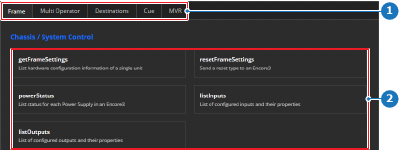
    圖片 6–27
    1
    選擇類別
    2
    選擇指令

    之後右側選單中將輸入該指令。

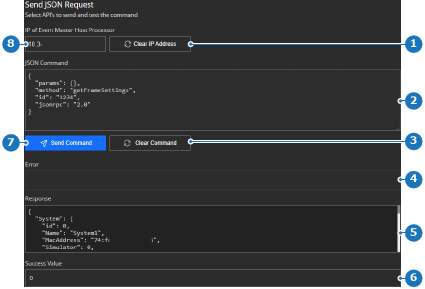
  2. IP 位址(參考點 8)是否正確呢?

    • 若是,請前往下一步。
    • 若否,按一下 Clear IP Address(清除 IP 位址)按鈕(參考點 1),並輸入想要的 IP 位址(參考點 8)。
    提示: 想進一步瞭解如何找到 IP 位址,請參閱 “單元 ID,IP 位址” 或 “網路配置”。
    圖片 6–28
    1
    「清除 IP 位址」按鈕
    2
    「輸入或選擇的指令」輸入欄位
    3
    「清除指令」按鈕
    4
    錯誤訊息標籤
    5
    指令回應標籤
    6
    成功值標籤
    7
    「傳送指令」按鈕
    8
    IP 位址輸入欄位
  3. 在 JSON Command(JSON 指令)後方的輸入欄位(參考點 2,圖片 6–28)修改或輸入指令。(選用)

    提示: 拖曳視窗右下角能調整指令視窗的大小。
  4. 按一下 Send Command(傳送指令)(參考點 7,圖片 6–28)以執行該指令。

    指令結果將以印刷體顯示於對應的欄位中:

    • 錯誤(參考點 4,圖片 6–28),用於詳述該指令出現了什麼問題。
    • 回應(參考點 5,圖片 6–28),用於顯示該指令回傳了什麼結果。
    • 成功值(參考點 6,圖片 6–28),若指令成功且未回傳任何值,將會顯示 ‘0’。
  5. 是否須測試其他指令?

    • 如果是且必須測試新的指令,按一下 Clear Command(清除指令)(參考點 3,圖片 6–28),然後前往步驟 1。
    • 如果是且必須修改該指令,請前往步驟 3。
    • 如果否,則無需採取進一步的行動。