6.2.2 Software e termos

MDEP
A MDEP (Microsoft Device Ecosystem Platform) é uma plataforma Android com segurança melhorada. A MDEP e o sistema operacional necessário para o funcionamento do sistema ClickShare.
Sobre o software e os termos

A segunda parte do assistente de configuração se concentra no lado do software da configuração. Dessa forma, é solicitada uma atualização, quando possível, e exibidos os termos e acordos necessários para usar o sistema ClickShare, o sistema MDEP subjacente e o sistema da sala.
Pré-requisitos

O sistema ClickShare deve ser configurado antes do software e os termos poderem ser configurados. Para obter mais informações, consulte “Configuração do sistema ClickShare”.

Como configurar
  1. A Base Unit encontrou uma nova versão do software?

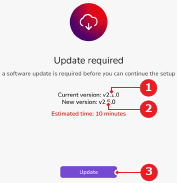
    • Se sim, toque em Update (Atualizar) (referência 3, Imagem 6–8) e espere até que a Base Unit tenha sido atualizada.
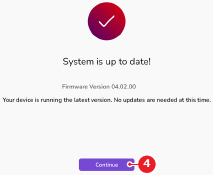
    • Se não e o sistema estiver atualizado, toque em Continue (Continuar) (referência 4, Imagem 6–9).
    • Se não e o sistema não estiver atualizado, atualize o software manualmente. Para obter mais informações, consulte “Atualização do software USB”.
    Imagem 6–8 Uma versão mais recente do software foi encontrada
    1
    Versão instalada
    2
    Uma versão mais recente foi encontrada
    3
    Botão Update (Atualizar)
    Imagem 6–9 Última versão instalada
    4
    Botão Continue (Continuar)

    A página de privacidade da sala de reunião é exibida.

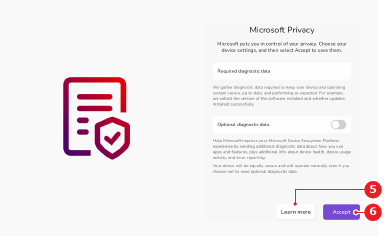
  2. Ajuste as opções de privacidade conforme desejado.

    Dica: Leia mais sobre as opções de privacidade tocando em Learn more (Mais informações) (referência 5).
    Imagem 6–10 Exemplo das opções de privacidade do Microsoft Teams
    5
    Botão Learn more (Mais informações)
    6
    Botão Accept (Aceitar)
  3. Toque em Accept (Aceitar) (referência 6, Imagem 6–10).

    A página dos termos e condições do ClickShare é exibida.

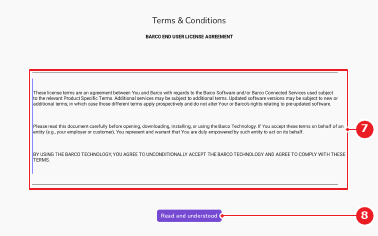
  4. Leia os ClickShare Terms & Conditions (Termos e Condições) (referência 7) exibidos no dispositivo.

    Observação: a imagem Imagem 6–11 serve somente para fins ilustrativos e não contém os termos e condições reais.
    Imagem 6–11
    7
    Texto dos termos e condições
    8
    Botão de aceitação
  5. Toque em Read and understood (Li e compreendi) (referência 8, Imagem 6–11) para aceitar os termos e condições.

    A página de conexão da XMS Cloud é exibida.

  6. A Base Unit está conectada à XMS Cloud?

    • Se sim, continue a configuração. Para obter mais informações, consulte “Contas”.
    • Se não, conecte a Base Unit à XMS Cloud. Para obter mais informações, consulte “Conexão da XMS Cloud”.