6.2.1 Configuração do sistema ClickShare

Sobre a configuração do sistema ClickShare

A primeira parte do assistente de configuração vai configurar a ClickShare Base Unit. Todas as configurações podem ser alteradas posteriormente.

Pré-requisitos

A Base Unit deve ser conectada à rede LAN. Para obter mais informações, consulte “Conexão via LAN”.

Também será necessário um método de interação com o assistente. Pelo menos uma das opções a seguir deve estar disponível:

Como configurar
  1. O Control Panel está conectado à Base Unit?

    • Se sim, vá para a etapa seguinte.
    • Se não, vá para a etapa 4.
  2. Selecione a orientação instalada do Control Panel.
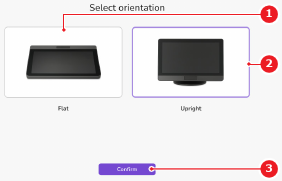
    Imagem 6–2
    1
    Orientação da vista em ângulo baixo
    2
    Orientação da vista em ângulo alto
    3
    Botão Confirm (Confirmar)

    A interface do User gira com base na orientação selecionada.

  3. Toque em Confirm (Confirmar) (referência 3, Imagem 6–2).

    A página de idioma é exibida.

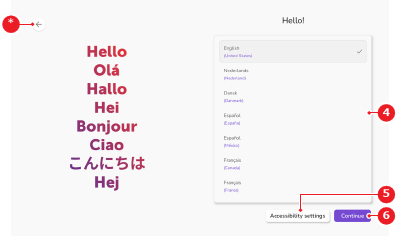
  4. Selecione o idioma desejado na lista de idiomas (referência 4).

    Observação: o inglês é selecionado por predefinição.
    Imagem 6–3
    4
    Lista de idiomas
    5
    Botão de configurações de acessibilidade
    6
    Botão Confirm (Confirmar)
    *
    Botão de retorno
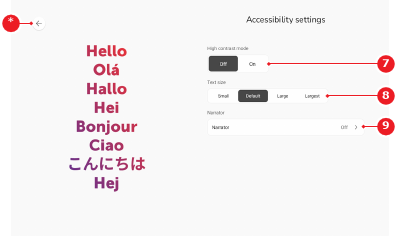
  5. Toque em Accessibility settings (Configurações de acessibilidade) (referência 5, Imagem 6–3) para ajustar a interface do User. (opcional)

    1. Selecione o texto desejado e a aparência do botão depois de High contrast mode (Modo de alto contraste) (referência 7).

      • Off (Desligado) (predefinição)
      • Ligado
    2. Selecione o tamanho desejado do texto depois de Text size (Tamanho do texto) (referência 8).

      • Small (Pequeno)
      • Default (Predefinição) (Predefinição)
      • Large (Grande)
      • Largest (O maior)
    3. Toque em Narrator (Narrador) (referência 9) para configurar o narrador. Para obter mais informações, consulte “Narrador”.

      Dica: as imagens no capítulo associado têm uma aparência diferente das do assistente de configuração. A funcionalidade e a localização dos elementos são as mesmas.
    4. Toque no botão de retorno (referência *) para voltar à página de idioma.
    Imagem 6–4
    7
    Status de alto contraste
    8
    Opções de tamanho do texto
    9
    Menu do narrador
    *
    Botão de retorno
  6. Toque em Continue (Continuar) (referência 6, Imagem 6–3).

    A página de configuração da rede é exibida.

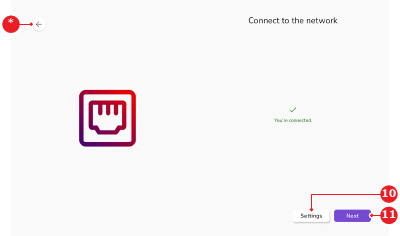
  7. Toque em Settings (Configurações) (referência 10) para ajustar as configurações de rede. Para obter mais informações, consulte “Status da Ethernet”.
    Observação: É necessária uma conexão de rede válida para continuar a configuração.
    Dica: as imagens no capítulo associado têm uma aparência diferente das do assistente de configuração. A funcionalidade e a localização dos elementos são as mesmas.
    Imagem 6–5
    10
    Menu Settings (Configurações)
    11
    Botão Next (Seguinte)
    *
    Botão de retorno

    Uma etiqueta You’re connected (Você está conectado). () é exibido.

  8. Toque em Next (Seguinte) (referência 11, Imagem 6–5).

    A página da data e hora é exibida

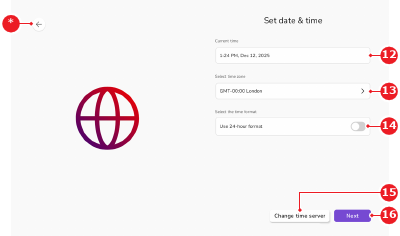
  9. Selecione o fuso horário desejado no menu suspenso depois de Select time zone (Selecionar fuso horário) (referência 13).

    Imagem 6–6
    12
    Hora atual do sistema
    13
    Menu suspenso de fusos horários
    14
    Botão de alternar do formato da hora
    15
    Menu do servidor de horário
    16
    Botão Next (Seguinte)
    *
    Botão de retorno
  10. Como é que a hora deve ser exibida?

    • No caso do formato de 12 horas, desative o botão Use 24-hour format (Usar o formato de 24 horas) (referência 14, Imagem 6–6).
    • No caso do formato de 24 horas, ative o botão Use 24-hour format (Usar o formato de 24 horas) (referência 14, Imagem 6–6).
  11. Configure o servidor de horário que o sistema ClickShare deve seguir. (opcional)

    1. Toque em Change time server (Alterar o servidor de horário) (referência 15, Imagem 6–6).

      Uma tela pop-up é exibida.

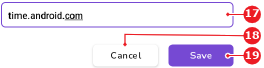
    2. Insira o endereço IP ou o nome do host do servidor de horário desejado no campo de entrada (referência 17).
      Observação: o servidor de horário predefinido é time.android.com.
    3. Toque em Save (Salvar) (referência 19).
    Dica: É possível fechar o pop-up tocando em Cancel (Cancelar) (referência 18) ou tocando fora da janela pop-up.
    Imagem 6–7
    17
    Campo de entrada do servidor de horário
    18
    Botão Cancel (Cancelar)
    19
    Botão Save (Salvar)

    As configurações do horário são sincronizadas com o servidor de horário inserido.

  12. Alguma configuração das etapas anteriores deve ser alterada?

    • Se sim, use o botão de retorno () para alterar a configuração desejada.
    • Se não, toque em Next (Seguinte) (referência 16, Imagem 6–6) para continuar a configuração. Para obter mais informações, consulte “Software e termos”.
    Observação: Não é possível retornar após essa etapa.