8.10.2 Création du système

Emplacement
  1. Barre de navigation latérale : Configuration
  2. Panneau de gauche : Device(s) (Périphérique(s))
À propos de la création du système

Chaque système créé est ajouté à la liste des systèmes multiples dans l’en-tête. Pour en savoir plus sur la manière de passer d’un système à l’autre, voir “Systèmes multiples”.

Remarque : Il est impossible d’ajouter la même unité à plusieurs systèmes.
À propos des unités

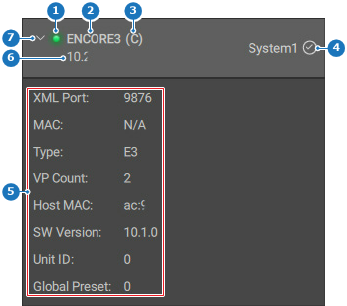
Au démarrage, l’Event Master Toolset recherche les unités compatibles sur le réseau connecté. Les connexions précédentes et les adresses IP sont également rappelées. Ces deux éléments sont regroupés dans une liste dans le panneau de gauche, où les informations détaillées sur les unités sont affichées.

Image 8–18
1
Témoin de connexion
2
Type d’unité
3
Témoin hôte-client
4
Système dont fait partie l’unité
5
Détails de l’unité
6
Adresse IP de l’unité
7
Afficher ou masquer les détails de l’unité
Pour créer...
  1. L’unité souhaitée fait-elle déjà partie d’un système ?

    • Si c’est le cas, passez à l’étape suivante.
    • Si ce n’est pas le cas, cliquez sur le + () dans le panneau supérieur et passez à l’étape suivante.
    Remarque : Il est impossible d’ajouter la même unité à plusieurs systèmes.
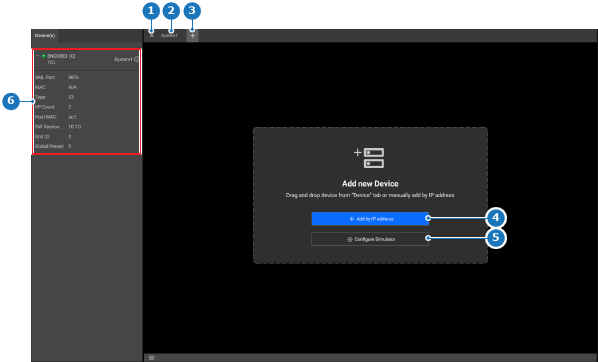
    Image 8–19
    1
    Déconnecter un système
    2
    Nom du système
    3
    Bouton Nouveau système
    4
    Bouton d’ajout manuel par adresse IP
    5
    Lien vers la configuration du simulateur
    6
    Détails de l’unité
  2. Les unités souhaitées apparaissent-elles dans le panneau de gauche ?

    • Si c’est le cas, faites glisser l’entrée souhaitée (référence 6, Image 8–19) depuis le panneau de gauche et déposez-la dans la fenêtre de travail centrale. Passez à l’étape 5.
    • Si ce n’est pas le cas, passez à l’étape suivante.
  3. Quel type de système faut-il ajouter ?

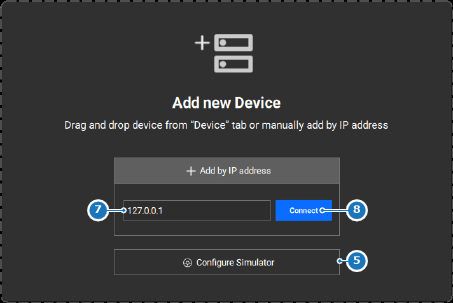
    • Pour obtenir un simulateur, cliquez sur Configure Simulator (Configurer le simulateur) (référence 4, Image 8–19). Pour en savoir plus sur la configuration du simulateur, voir “Le simulateur”.
    • Pour le matériel en fonctionnement, cliquez sur + Add by IP address (+ Ajouter par adresse IP) (référence 5, Image 8–19) et passez à l’étape suivante.
  4. Saisissez l’adresse IP dans le champ de saisie (référence 7) et cliquez sur Connect (Connecter) (référence 8).

    Image 8–20
    5
    Lien vers la configuration du simulateur
    7
    Champ de saisie de l’adresse IP
    8
    Bouton Connecter

    La connexion avec l’unité est établie.

  5. La configuration est-elle à opérateurs multiples ? Pour plus d’informations, voir la section “Mode Opérateurs multiples”.
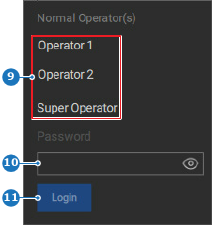
    • Si c’est le cas, sélectionnez l’opérateur souhaité (référence 9) dans la fenêtre contextuelle, puis cliquez sur Login (Se connecter) (référence 11).
    • Si ce n’est pas le cas, passez à l’étape suivante.
    Remarque : Si l’opérateur sélectionné est le Super Operator (Super-opérateur), saisissez le mot de passe dans le champ de saisie (référence 10). Le mot de passe par défaut du Super Operator (Super-opérateur) est ‘password’
    Image 8–21
    9
    Liste des opérateurs disponibles
    10
    Champ de saisie du mot de passe du Super-opérateur
    11
    Bouton Se connecter
  6. Cette unité fait-elle partie d’un système lié ?

    • Si c’est le cas, ajoutez des unités supplémentaires au système. Pour plus d’informations, voir la section “Liaison des unités”. Passez à l’étape suivante.
    • Si ce n’est pas le cas, attendez que l’unité ajoutée s’affiche dans la fenêtre de travail centrale. Passez à l’étape suivante.
  7. Renommez le système en double-cliquant sur son nom actuel dans le panneau supérieur (référence 2, Image 8–19). (recommandé)

    Conseil : Choisissez des noms explicites qui traduisent l’objectif visé.