8.19.3 ウィジェットのリンク

場所
  1. ナビゲーションサイドバー: Widget (ウィジェット)
  2. 右パネル: Widget Settings (ウィジェットの設定)
ウィジェットの使用について

ウィジェットは、ブラウザを搭載したあらゆるネットワーク装置で、フロントパネル上または Web ページを通じて利用できます。情報については、フロントパネルの ウィジェットパネル または Web ページの ウィジェットパネル を参照します。Event Master Toolset でウィジェットを使用するには、設定カテゴリを開き、Web ページからウィジェットを利用します。詳しくは、ユニットの Web ページ を参照してください。

注: Google Chrome は、Barco が推奨するブラウザです。
リンクの入手方法
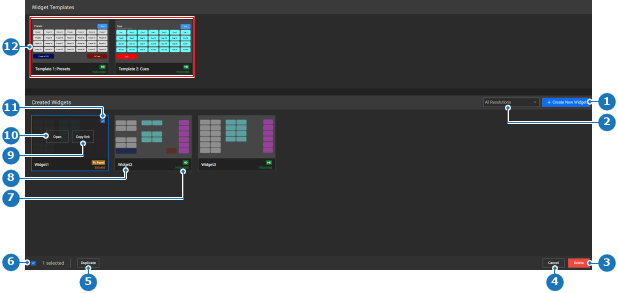
  1. 目的のウィジェットまたはテンプレートでOpen (開く) (参照 10) をクリックします。

    ヒント: ウィジェットにカーソルを合わせると、Open (開く) (参照 10) ボタンが表示されます。
    画像 8–184
    1
    新しいウィジェットボタン
    2
    解像度フィルターのドロップダウン
    3
    選択したウィジェットを削除
    4
    選択をキャンセル
    5
    選択したウィジェットを複製
    6
    選択解除ボタン
    7
    ウィジェット名前ラベル
    8
    ウィジェットの解像度ラベル
    9
    ウィジェットのリンクをコピーボタン
    10
    選択したウィジェットを開くボタン
    11
    ウィジェット選択チェックボックス
    12
    ウィジェットテンプレート

    ウィジェットの詳細ページが表示されます。

  2. 下部のバーで目的のページ (参照 20) をクリックします。

    画像 8–185
    20
    ページボタン
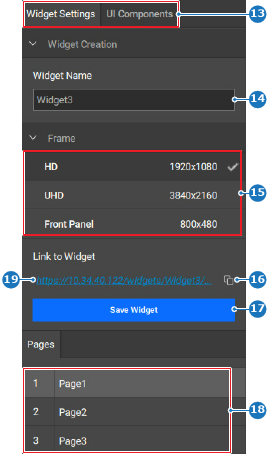
  3. Link to Widget (ウィジェットへのリンク) (参照 16) にあるコピーアイコン () をクリックして、ウィジェットへのリンクをコピーします。

    画像 8–186
    13
    カテゴリの選択
    14
    ウィジェットの名前の入力欄
    15
    ウィジェットの解像度オプション
    16
    リンクをコピーするボタン
    17
    ウィジェットを保存するボタン
    18
    ウィジェットページのオプション
    19
    選択したウィジェットのページへのハイパーリンク
  4. 目的の装置で、お好みのブラウザにリンクを貼り付けます。

    注: Google Chrome は、Barco が推奨するブラウザです。
    ヒント: ウィジェットのリンクはパスワードで保護することができます。詳しくは、セキュリティ を参照してください。
  5. いずれかのボタンをクリックまたはタップして、機能を起動します。