8.10.2 시스템 생성

위치
  1. 탐색 측면 바: Configuration (구성)
  2. 왼쪽 패널: Device(s) (장치)
시스템 생성에 대한 정보

생성된 각 시스템은 헤더의 다중 시스템 목록에 추가됩니다. 시스템 간 전환 방법에 대한 자세한 정보는 “다중 시스템” 내용을 참조하십시오.

참고: 동일 장치를 여러 시스템에 추가할 수 없습니다.
장치에 대한 정보

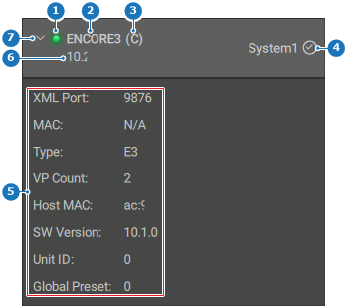
Event Master Toolset 시작 시, 연결된 네트워크에서 호환 장치를 스캔합니다. 이전 연결 및 IP 주소도 불러옵니다. 이 두 항목은 왼쪽 패널의 목록으로 통합되고, 해당 패널에는 장치에 대한 상세 정보가 표시됩니다.

이미지 8–18
1
연결 표시등
2
장치 유형
3
호스트-클라이언트 표시등
4
해당 장치가 속한 시스템
5
장치 세부정보
6
장치 IP 주소
7
장치 세부정보 표시 또는 숨기기
생성 방법
  1. 원하는 장치가 이미 시스템에 포함되어 있나요?

    • 예이면, 다음 단계로 이동합니다.
    • 아니요이면, 상단 패널의 +()를 클릭하고 다음 단계로 진행합니다.
    참고: 동일 장치를 여러 시스템에 추가할 수 없습니다.
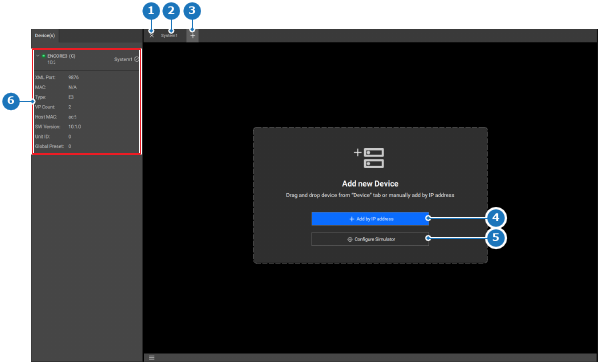
    이미지 8–19
    1
    시스템 연결 해제
    2
    시스템 이름
    3
    새 시스템 버튼
    4
    IP 주소로 수동 추가 버튼
    5
    시뮬레이터 구성 링크
    6
    장치 세부정보
  2. 원하는 장치들이 왼쪽 패널에 표시되어 있나요?

    • 예이면, 왼쪽 패널에서 원하는 항목(참조 6, 이미지 8–19)을 선택하여 중앙 작업 창으로 끌어서 놓습니다. 5 단계로 이동합니다.
    • 아니요이면, 다음 단계로 이동합니다.
  3. 어떤 유형의 시스템을 추가해야 하나요?

    • 시뮬레이터는 Configure Simulator (시뮬레이터 구성)(참조 4, 이미지 8–19)를 클릭합니다. 시뮬레이터 구성 방법에 대한 자세한 정보는 “시뮬레이터” 내용을 참조하십시오.
    • 작동 하드웨어는 + Add by IP address (+ IP 주소로 추가)를 클릭하고(참조 5, 이미지 8–19) 다음 단계로 이동합니다.
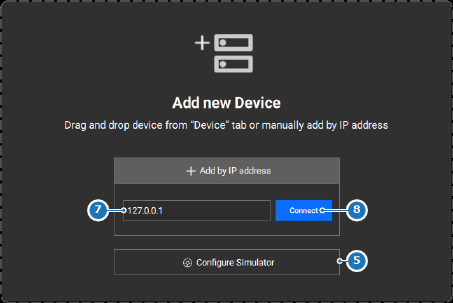
  4. 입력 필드(참조 7)에 IP 주소를 입력하고 Connect (연결)(참조 8)를 클릭합니다.

    이미지 8–20
    5
    시뮬레이터 구성 링크
    7
    IP 주소 입력 필드
    8
    연결 버튼

    장치와의 연결이 설정되었습니다.

  5. 다중 작업자 설정인가요? 자세한 정보는 “다중 작업자 모드”의 내용을 참조하십시오.
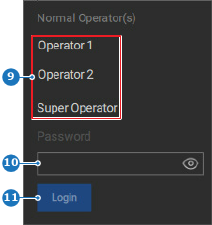
    • 예이면, 팝업 창에서 원하는 작업자(참조 9)를 선택하고 Login (로그인)(참조 11)을 클릭합니다.
    • 아니요이면, 다음 단계로 이동합니다.
    참고: 선택된 작업자가 Super Operator (슈퍼 작업자)인 경우, 입력 필드(참조 10)에 암호를 입력합니다. Super Operator (슈퍼 작업자)의 기본 암호는 ‘password’입니다.
    이미지 8–21
    9
    사용 가능한 작업자 목록
    10
    슈퍼 작업자 암호 입력 필드
    11
    로그인 버튼
  6. 이 장치는 연동 시스템의 일부인가요?

    • 예이면, 시스템에 장치를 추가합니다. 자세한 정보는 “장치 연결”의 내용을 참조하십시오. 다음 단계로 이동합니다.
    • 아니요이면, 중앙 작업 창에 추가된 장치가 표시될 때까지 기다립니다. 다음 단계로 이동합니다.
  7. 상단 패널에서 현재 이름을 두 번 클릭하여 시스템 이름을 변경합니다(참조 2, 이미지 8–19). (권장)

    팁: 목적에 부합하는 명확한 이름을 지정하십시오.