8.10.2 系统创建

位置
  1. 导航侧边栏:Configuration(配置)
  2. 左面板:Device(s)(设备)
关于系统创建

每个已创建的系统都会被添加到页眉中的多系统列表中。有关如何在系统之间切换的更多信息,请参见“多系统”。

备注: 无法将同一设备添加到多个系统中。
关于设备

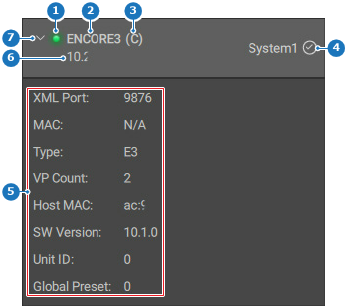
启动时,Event Master Toolset 会扫描已连接的网络以查找兼容设备。系统还会调取之前的连接记录和 IP 地址。这两项在左面板中合并为一个列表,其中显示关于这些设备的详细信息。

图像 8–18
1
连接指示灯
2
设备类型
3
主机-客户端指示器
4
该设备所属的系统
5
设备详情
6
设备 IP 地址
7
显示或隐藏设备详情
如何创建
  1. 所需设备是否已属于某个系统?

    • 如果是,转到下一步。
    • 如果否,单击上面板中的 + (),然后转到下一步。
    备注: 无法将同一设备添加到多个系统中。
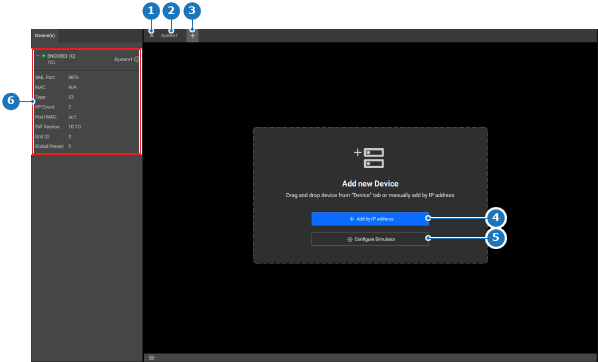
    图像 8–19
    1
    断开系统连接
    2
    系统名称
    3
    “新建系统”按钮
    4
    “按 IP 地址手动添加”按钮
    5
    模拟器配置链接
    6
    设备详情
  2. 左面板中是否显示了所需的设备?

    • 如果是,将所需条目(参考 6,图像 8–19)从左面板拖拽至中间工作窗口。转到步骤 5。
    • 如果否,转到下一步。
  3. 必须添加哪种类型的系统?

    • 如需模拟器,单击 Configure Simulator(配置模拟器)(参考 4,图像 8–19)。有关如何配置模拟器的更多信息,请参见“模拟器”。
    • 如需工作硬件,单击 + Add by IP address(+ 通过 IP 地址添加)(参考 5,图像 8–19),然后转到下一步。
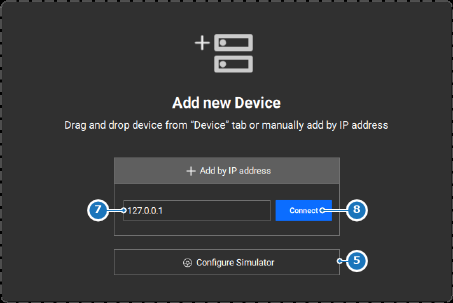
  4. 在输入字段中输入 IP 地址(参考 7),然后单击 Connect(连接)(参考 8)。

    图像 8–20
    5
    模拟器配置链接
    7
    “IP 地址”输入字段
    8
    “连接”按钮

    即会与该设备建立连接。

  5. 是否多管理员设置?有关更多信息,请参见“多管理员模式”。

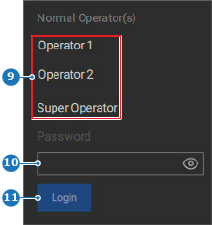
    • 如果是,从弹出菜单中选择所需的管理员(参考 9),然后单击 Login(登录)(参考 11)。
    • 如果否,转到下一步。
    备注: 如果选定管理员是 Super Operator(超级管理员),在输入字段中输入密码(参考 10)。Super Operator(超级管理员)的默认密码是 ‘password’。
    图像 8–21
    9
    可用管理员列表
    10
    “超级管理员密码”输入字段
    11
    “登录”按钮
  6. 该设备是否属于一个链接系统?

    • 如果是,可向系统中添加更多设备。有关更多信息,请参见“链接设备”。转到下一步。
    • 如果否,请等待中间工作窗口中显示已添加的设备。转到下一步。
  7. 双击上面板中的当前名称,即可重命名该系统(参考 2,图像 8–19)。(推荐)

    提示: 请提供能准确反映其用途的名称。