8.10.2 建立系統

位置
  1. 導覽側邊欄:Configuration(配置)
  2. 左側面板:Device(s)(裝置)
關於建立系統

每個建立的系統都會加入至標頭中的多系統清單。想進一步瞭解如何切換不同的系統,請參閱 “多系統”。

註: 同一個單元無法加入多個系統中。
關於單元

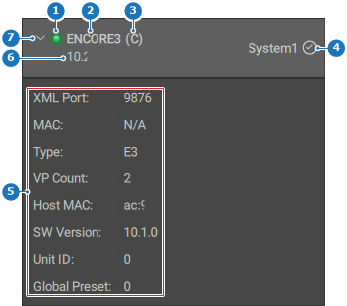
啟動時,Event Master Toolset 會掃描連線的網路,尋找相容的單元。也會叫用先前建立的連線和 IP 位址。這兩項合併於左側面板的清單中,該處顯示了單元的相關細節。

圖片 8–18
1
連線指示燈
2
單元類型
3
主機-用戶端指示器
4
單元所屬系統
5
單元詳細資訊
6
單元 IP 位址
7
顯示或隱藏單元詳細資訊
如何建立
  1. 目標單元是否已屬於某系統的一部分?

    • 若是,請前往下一步。
    • 若否,按一下頂部面板中的 + 號 (),然後進入下一步。
    註: 同一個單元無法加入多個系統中。
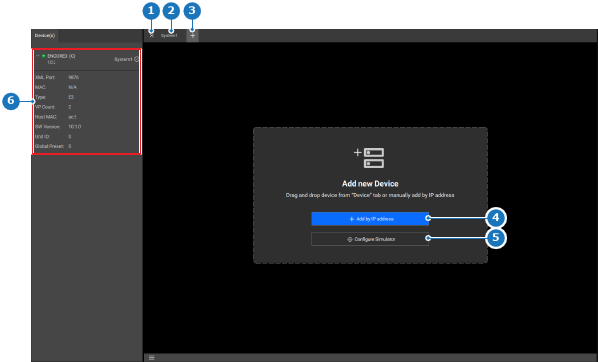
    圖片 8–19
    1
    將系統中斷連線
    2
    系統名稱
    3
    「新增系統」按鈕
    4
    「依 IP 位址手動新增」按鈕
    5
    模擬器配置連結
    6
    單元詳細資訊
  2. 左側面板中是否顯示了目標單元?

    • 若是,將目標項目(參考點 6,圖片 8–19)從左側面板拖放至中央工作視窗。前往步驟 5。
    • 若否,請進入下一步。
  3. 必須新增哪種類型的系統?

    • 若必須新增模擬器,按一下 Configure Simulator(配置模擬器)(參考點 4,圖片 8–19)。想進一步瞭解如何配置模擬器,請參閱 “模擬器”。
    • 若必須新增可正常運作的硬體,按一下 + Add by IP address(+ 依 IP 位址新增)(參考點 5,圖片 8–19),然後進入下一步。
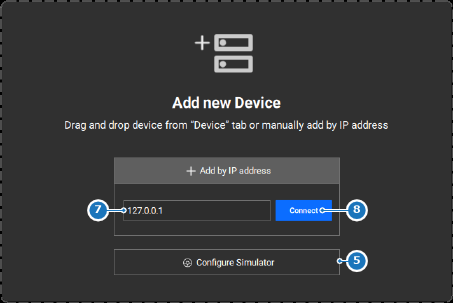
  4. 在輸入欄位(參考點 7)中輸入 IP 位址,然後按一下 Connect(連線)(參考點 8)。

    圖片 8–20
    5
    模擬器配置連結
    7
    IP 位址輸入欄位
    8
    連線按鈕

    之後將與單元建立連線。

  5. 這是多操作員設定嗎?如需更多資訊,請參閱 “多操作員模式”。

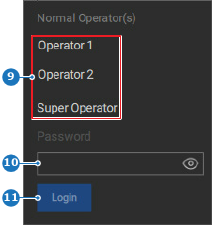
    • 若是,從快顯視窗中選擇您想選擇的操作員(參考點 9),然後按一下 Login(登入)(參考點 11)。
    • 若否,請進入下一步。
    註: 若選定的操作員為 Super Operator(超級操作員),在輸入欄位裡輸入密碼(參考點 10)。Super Operator(超級操作員)的預設密碼是 ‘password’。
    圖片 8–21
    9
    可用操作員清單
    10
    超級操作員密碼輸入欄位
    11
    「登入」按鈕
  6. 此單元是否屬於某個已連結的系統?

    • 若是,為該系統增加更多單元。如需更多資訊,請參閱 “連結單元”。進入下一步。
    • 若否,請等待中央工作視窗內填入新增的單元。進入下一步。
  7. 在頂部面板按兩下目前的名稱(參考點 2,圖片 8–19)以重新命名系統。(建議)

    提示: 提供能清楚反映預期用途的名稱。