
Falls eine Deinstallation der QAWeb-DIN-Software erforderlich ist, können die gesicherten Daten nach einer Neuinstallation wieder eingespielt werden. Dadurch ist keine erneute Abnahme nach der Neuinstallation notwendig.
1) Datensicherung über die grafische Oberfläche des QAWeb DIN 6868-157 Software
1.1) Sicherung der DIN Datenbank
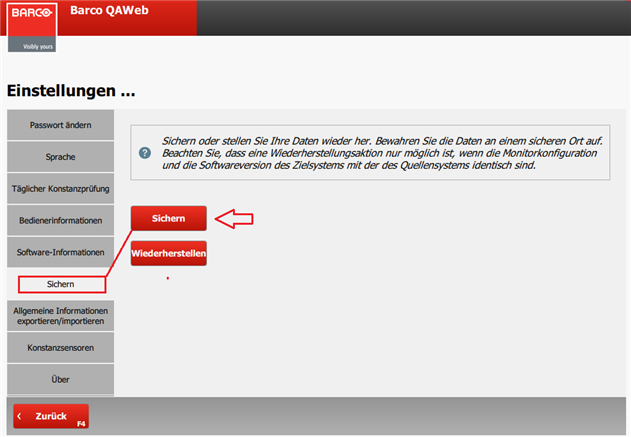
1. Öffnen Sie die QAWeb for DIN Software
2. Klicken Sie auf das Zahnrad-Symbol (Einstellungen).
3. Wählen Sie Sichern und legen Sie den Speicherort fest (z. B. externe Festplatte oder USB-Stick).
1.2) Wiederherstellung der DIN Datenbank
1. In den Einstellungen der QAWeb DIN Software, klicken Sie auf "Wiederherstellen".
2. Navigieren Sie zum Speicherort Ihrer Sicherungsdatei (.qab-Datei).

3. Wählen Sie die Datei aus und bestätigen Sie die Wiederherstellung.
1.3) Export und Import allgemeiner Informationen
In den Einstellungen der QAWeb-DIN-Software können Sie ebenfalls allgemeine Informationen exportieren (.json-Datei).
Diese Datei enthält:
- Betreiberinformationen (Institut/Betreiber, Abnahmeprüfer)
- Softwareinformationen (Qualitätssicherungssoftware, medizinische Bilddarstellung)
2. Datensicherung per Windows Explorer
2.1) Sicherung der DIN Datenbank
1. Öffnen Sie den Windows Explorer (Windows Taste + E)
2. Um den ausgeblendete C:\ProgramData Ordner, sichbar zu machen
-
- Gehen Sie in der Menüleiste auf Ansicht und aktivieren Sie Ausgeblendete Elemente.
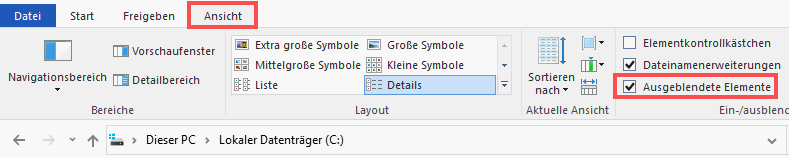
3. Kopieren Sie den Ordner "C:ProgramData\Barco\QAWeb For DIN 6868-157\" an einen sicheren Speicherort.
2.2) Wiederherstellung der DIN Datenbank
1. Übertragen Sie den gesicherten Ordner auf das neue System.
2. Installieren Sie anschließend die QAWeb DIN Software.
1. Öffnen Sie den Windows Task-Manager.
2. Navigieren Sie zu den Diensten QAWeb Service und QAWeb Session Manager und öffnen Sie deren Dateipfade
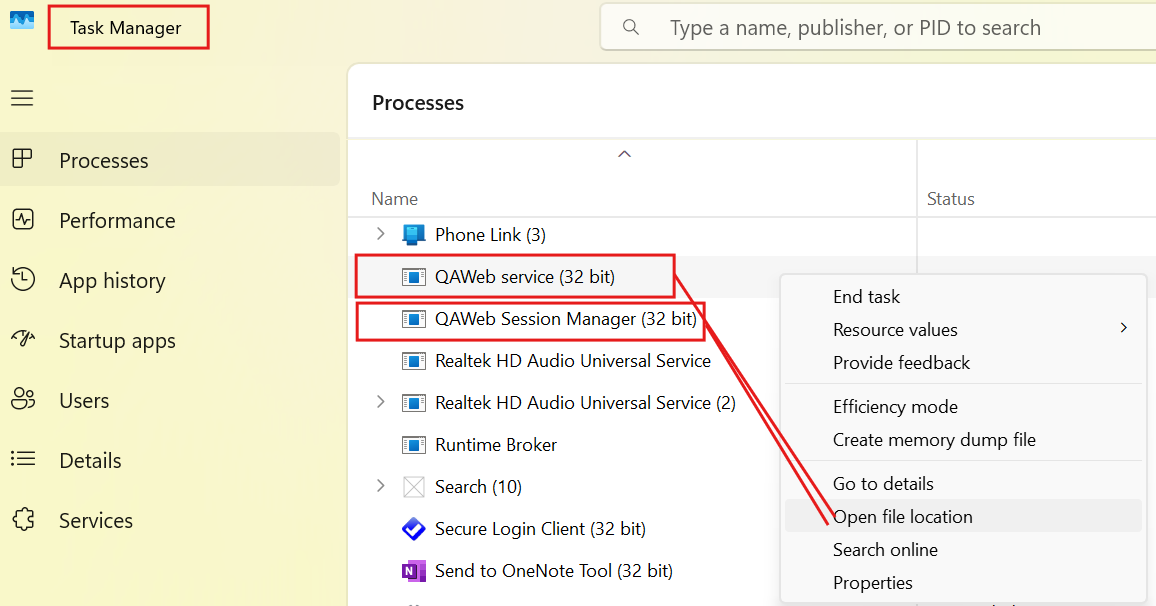
3. Beenden Sie beide Dienste (QAWeb Service und QAWeb Session Manager)
4. Benennen Sie den bestehenden Ordner um "C:\ProgramData\Barco\QAWeb For DIN 6868-157\" (Beispiel: "C:\ProgramData\Barco\QAWeb For DIN 6868-157_leer") .
5. Kopieren Sie den zuvor gesicherten Ordner zurück in den Pfad "C:\ProgramData\Barco\QAWeb For DIN 6868-157\"
6. Starten Sie die beide Dienste erneut über den zuvor geöffneten Dateipfad (C:\Program Files (x86)\Barco\QAWeb for DIN 6868-157\bin)
7. Starten Sie die QAWeb für DIN 6868-157-Software
✅ Die Software sollte nun mit den wiederhergestellten Daten (Datenbank + Konfiguration) starten.

