4.2.4 verwalten

Standort und Verfügbarkeit
Übersicht
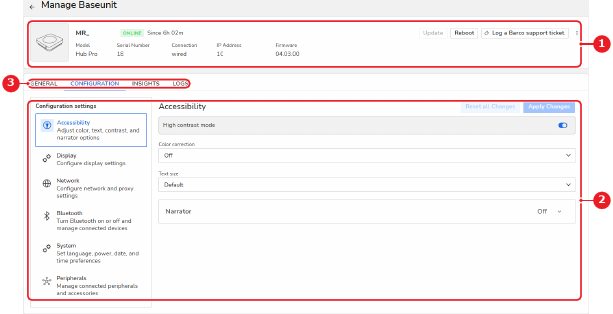
Abbildung 4–5
1
Base Unit-Einzelheiten
2
Fensterbereich
3
Registerkarten-Fensterbereich
Verfügbare Geräteeinstellungen und Informationen

Für CS-100, CS-100 HUDDLY, CSE-200, CSE-200+ und CSE-800:

Registerkarten-SeiteMenüFensterErläuterung / Optionen
ALLGEMEIN (GENERAL) Standort (Location)

Zeigt den Standort an, an dem sich diese Base Unit befindet.

Klicken Sie auf die Schaltfläche Standort ändern (Change Location), um den Standort mithilfe der Standortauswahl zu ändern.

Vorlage (Template)Weisen Sie eine Vorlage zu. Weitere Informationen finden Sie unter “Bearbeiten und zuweisen”.
Base Unit-Integrität ( health)Überprüfen Sie die Integrität der Base Unit. Weitere Informationen finden Sie unter “Veranstaltungen”.
Bildschirmansicht (Screen view)

Zeigt die Informationen an, die auf dem Bildschirm des Geräts angezeigt werden, das mit dem Base Unit-Gerät verbunden ist.

Sie können das Hintergrundbild ändern, indem Sie den Mauszeiger über das Hintergrundbild bewegen und auf die Schaltfläche Hintergrundbild ändern (Change Wallpaper) klicken.

Details

Zeigt die technischen Details des Base Unit-Geräts an.

  • Artikelnummer (Article number)
  • MAC-Adresse (MAC address)
  • Hostname
  • SSID
  • Häufigkeit (Frequency)
  • Kanal (Channel)
  • Zeitzone (Timezone)
  • Protokollierungsstufe (Logging level)
  • Button-Sicherheit ( security)
  • Energiemodus (Energy mode)
Geplante Jobs (Scheduled jobs)

Überprüfen Sie, welche Jobs für die Base Unit geplant sind.

Klicken Sie auf das Link-Symbol , um die Planer-Seite zu öffnen. Weitere Informationen finden Sie unter “Zeitplanung”.

ClickShareButton

Zeigt die Liste der mit der Base Unit gekoppelten Button-Geräte sowie den aktuellen Status der Geräte an.

Klicken Sie auf das Link-Symbol , um die Button-Seite zu öffnen. Weitere Informationen finden Sie unter “Button”.

Peripheriegeräte (Peripherals)

Zeigt die folgenden Infos für alle mit der Base Unit verbundenen Peripheriegeräte an:

  • Name des Peripheriegeräts
  • Status des Peripheriegeräts
  • Status der peripheren Komponenten
  • Aktivitätsprotokoll
KONFIGURATION (CONFIGURATION)Personalisierung (Personalisation)Bildschirm-ID (On-Screen ID)

Auf dem Bildschirm anzuzeigende Einstellungen:

  • Sprache für Bildschirmtext (Language for on-screen text)
  • Besprechungsraumname (Meeting room name) (Hostname)

    Der Standardname lautet „ClickShare-[serial number]“.

  • Standortname (Location name)
  • Willkommensnachricht (Welcome message)
  • Info-Umschalter (Ein/Aus-Schieberegler):

    • Info zu Besprechungsraum anzeigen (Show meeting room info)
    • Quellennamen anzeigen (Show source names)
    • Info zu Netzwerk anzeigen (Show network info)
  • Größe des Bildschirmtexts (On-screen text size)
Hintergrundbild (Wallpaper)

Bewegen Sie den Mauszeiger über das Hintergrundbild und klicken Sie auf die Schaltfläche Hintergrundbild ändern (Change Wallpaper), um ein neues Hintergrundbild festzulegen.

Schalten Sie das Hintergrundbild über die Einstellung Hintergrundbild anzeigen, wenn niemand seinen Bildschirm teilt (Show the wallpaper when no one is sharing their screen) ein oder aus.

Anzeige und Audio (Display & Audio)Ausgänge (Outputs)
  • Auflösung (Resolution) oder Anzeigemodus (Display mode)
  • HDMI-Hot-Plug-Monitorerkennung (HDMI Hot-Plug display detection) (Ein/Aus-Schieberegler)
  • Audio aktivieren (Enable audio) (Ein/Aus-Schieberegler)
  • Audioausgang (Audio output)
  • Alle verfügbaren Ausgangseinstellungen

    • Aktivieren (Enable) (Ein/Aus-Schieberegler)
    • Auflösung (Resolution)
    • ClickShare-Position ( Position)
  • Bildschirmschoner (Screensaver)-Timer-Einstellung
Eingänge (Inputs)

Alle verfügbaren Eingangseinstellungen

  • Aktivieren (Enable) (Ein/Aus-Schieberegler)
  • Quellenname (Source Name)
WLAN und Netzwerk (WiFi & network)WLAN-Einstellungen (WiFi Settings)Alle WLAN-Einstellungen, einschließlich des Umschalters WebUI über Wi-Fi verfügbar (WebUI available via Wi-Fi) (Ein/Aus-Schieberegler)
LAN-Einstellungen (LAN Settings)
  • LAN-Hostname-Einstellungen (LAN Hostname settings)
  • Alle LAN-Einstellungen für jede Schnittstelle
Services
  • Mobil-Base Unit (Mobile ):

    • ClickShare App (Ein/Aus-Schieberegler)
    • AirPlay (Ein/Aus-Schieberegler)
    • Google Cast (Ein/Aus-Schieberegler)
    • Codetyp (Passcode type)
  • SNMP:

    • Aktivieren (Enable) (Ein/Aus-Schieberegler)
    • Modul-ID (Engine ID)
    • Standard-Modul-ID verwenden (Use default Engine ID) (Ein/Aus-Schieberegler)
    • SNMP-Manager (SNMP Manager)
    • Benutzername (Username)
    • Passwort
  • Remote-Button-Kopplung (Remote Pairing) (Ein/Aus-Schieberegler)
Proxy-Einstellungen (Proxy Settings)Proxy-Server verwenden (Use a proxy server) (Ein/Aus-Schieberegler) + Details, falls aktiviert
Sicherheit (Security)Sicherheitsstufe (Security Level)Sicherheitsstufenauswahl (Stufe 1–3)
SystemEnergiesparen (Energy Savers)
  • Standby-Timer
  • Standby-Typ

    • ECO-Modus (ECO mode)
    • Deep-Standby (Deep standby)
Wandtafel (Blackboard)Speichern auf USB zulassen (Ein/Aus-Schieberegler)
ButtonWählen Sie, mit welchen Geräten sich die Button-Geräte verbinden sollen (+ gegebenenfalls weitere Einstellungen).
Digitale Außenwerbung (Digital Signage)[1]Apps Digitale Außenwerbung (Digital Signage apps)Gewählter Modus für digitale Außenwerbung
EINBLICKE (INSIGHTS) Gesamtnutzung von Base Unit (Total usage of )Diagramm zur Anzeige der Gesamtnutzung und der Freigaben nach Monaten
Durchschnittliche Nutzung von Base Unit im Zeitverlauf (Average usage of over time)Diagramm zur Anzeige der durchschnittlichen Nutzung und der Freigaben für einen ausgewählten Zeitraum (standardmäßig eine Woche)
PROTOKOLLE (LOGS)  Benutzerprotokolle

Für C-5, C-10, CX-20, CX-30, CX-50, C-5 Gen2, C-10 Gen2, CX-20 Gen2, CX-30 Gen2, CX-M, CX-50 Gen2, CB Core und CB Pro:

Registerkarten-SeiteMenüFensterErläuterung / Optionen
ALLGEMEIN (GENERAL) Standort (Location)

Zeigt den Standort an, an dem sich diese Base Unit befindet.

Klicken Sie auf die Schaltfläche Standort ändern (Change Location), um den Standort mithilfe der Standortauswahl zu ändern.

Vorlage (Template)Weisen Sie eine Vorlage zu. Weitere Informationen finden Sie unter “Bearbeiten und zuweisen”.
BarcoSmartCare

Zeigt den Garantiestatus der Base Unit an.

Klicken Sie auf das Aktualisierungssymbol , um den Garantiestatus zu aktualisieren.

Base Unit-Integrität ( health)Überprüfen Sie die Integrität der Base Unit. Weitere Informationen finden Sie unter “Veranstaltungen”.
Bildschirmansicht (Screen view)

Zeigt die Informationen an, die auf dem Bildschirm des Geräts angezeigt werden, das mit dem Base Unit-Gerät verbunden ist.

Sie können das Hintergrundbild ändern, indem Sie den Mauszeiger über das Hintergrundbild bewegen und auf die Schaltfläche Hintergrundbild ändern (Change Wallpaper) klicken.

Details

Zeigt die technischen Details des Base Unit-Geräts an.

  • Artikelnummer (Article number)
  • MAC-Adresse (MAC address)
  • Hostname
  • SSID
  • Häufigkeit (Frequency)
  • Kanal (Channel)
  • Zeitzone (Timezone)
  • Protokollierungsstufe (Logging level)
  • Button-Sicherheit ( security)
  • Energiemodus (Energy mode)
Geplante Jobs (Scheduled jobs)

Überprüfen Sie, welche Jobs für die Base Unit geplant sind.

Klicken Sie auf das Link-Symbol , um die Planer-Seite zu öffnen. Weitere Informationen finden Sie unter “Zeitplanung”.

ClickShareButton

Zeigt die Liste der mit der Base Unit gekoppelten Button-Geräte sowie den aktuellen Status der Geräte an.

Klicken Sie auf das Link-Symbol , um die Button-Seite zu öffnen. Weitere Informationen finden Sie unter “Button”.

Peripheriegeräte (Peripherals)

Zeigt die folgenden Infos für alle mit der Base Unit verbundenen Peripheriegeräte an:

  • Name des Peripheriegeräts
  • Status des Peripheriegeräts
  • Status der peripheren Komponenten
  • Aktivitätsprotokoll
KONFIGURATION (CONFIGURATION)Personalisierung (Personalisation)Bildschirm-ID (On-Screen ID)

Auf dem Bildschirm anzuzeigende Einstellungen:

  • Bildschirm-ID-Typ (Type of On-Screen ID)
  • Sprache für Bildschirmtext (Language for on-screen text)
  • Besprechungsraumname (Meeting room name) (Hostname)

    Der Standardname lautet „ClickShare-[serial number]“.

  • Standortname (Location name)
  • Willkommensnachricht (Welcome message)
  • Info-Umschalter (Ein/Aus-Schieberegler):

    • Info zu Netzwerk anzeigen (Show network info)
    • Kinomodus aktivieren (Enable theater mode)
Hintergrundbild (Wallpaper)

Bewegen Sie den Mauszeiger über das Hintergrundbild und klicken Sie auf die Schaltfläche Hintergrundbild ändern (Change Wallpaper), um ein neues Hintergrundbild festzulegen.

Schalten Sie das Hintergrundbild über die Einstellung Hintergrundbild anzeigen, wenn niemand seinen Bildschirm teilt (Show the wallpaper when no one is sharing their screen) ein oder aus.

Anzeige und Audio (Display & Audio)Ausgänge (Outputs)
  • Alle verfügbaren Ausgangseinstellungen

    • Modell und Anbieter (Model & Vendor) (der verbundenen Anzeige)
    • Aktivieren (Enable) (Ein/Aus-Schieberegler)
    • Auflösung (Resolution)
    • ClickShare-Position ( Position)
  • Anzeigemodus (Display mode)
  • CEC aktivieren (Enable CEC) (Ein/Aus-Schieberegler)
  • Audio aktivieren (Enable audio) (Ein/Aus-Schieberegler)
  • Audioausgang (Audio output)
  • Bildschirmschoner (Screensaver)

    • Timer
    • Inhaltsquelle
Eingänge (Inputs)

Alle verfügbaren Eingangseinstellungen

  • Eingangsmodus (Input Mode)
  • Quellenname (Source Name)
Peripheriegeräte (Peripherals)[2]
  • Aktivieren (Enable) (Ein/Aus-Schieberegler)
  • Typ des Raumsystems (Room System type)
Konferenzsystem (Conference bar)[3]Kamera (Camera)

Standard-Blickwinkel für das Konferenzsystem (Default View Angle for Conference Bar):

  • Gruppen-Framing
  • Fokus auf Sprecher
  • Kompositionsframing
  • Feste Position
Video
  • Helligkeit (Brightness)
  • Kontrast (Contrast)
  • Sättigung (Saturation)
  • Gamma-Wert (Gamma)
  • Weißabgleich (White Balance)

    Mit der Option Auto (Ein/Aus-Schieberegler) kann die Base Unit den Weißabgleich automatisch anpassen.

  • Exposition (Exposure)

    Mit der Option Auto (Ein/Aus-Schieberegler) kann die Base Unit die Belichtung automatisch anpassen.

Anti-Flackern (Anti flicker)Netzfrequenz (Power line frequency)
WLAN und Netzwerk (WiFi & network)WLAN-Einstellungen (WiFi Settings)
  • Alle WLAN-Einstellungen, einschließlich des Umschalters WebUI über Wi-Fi verfügbar (WebUI available via Wi-Fi) (Ein/Aus-Schieberegler)
  • Drahtlosclient-Einstellungen (Wireless client Settings) (Betriebsmodus und Vorkonfiguration der Buttons)
LAN-Einstellungen (LAN Settings) (schreibgeschützt)
  • LAN-Hostname-Einstellungen (LAN Hostname settings)
  • Alle LAN-Einstellungen für jede Schnittstelle
Services
  • Mobil-Base Unit (Mobile ):

    • ClickShare App (Ein/Aus-Schieberegler)
    • AirPlay (Ein/Aus-Schieberegler)
    • Google Cast (Ein/Aus-Schieberegler)
    • Miracast (Ein/Aus-Schieberegler)
    • Codetyp (Passcode type)
    • Lokale Ansicht aktivieren (Enable Local View) (Ein/Aus-Schieberegler)
  • SNMP:

    • Aktivieren (Enable) (Ein/Aus-Schieberegler)
    • Modul-ID (Engine ID)
    • Standard-Modul-ID verwenden (Use default Engine ID) (Ein/Aus-Schieberegler)
    • SNMP-Manager (SNMP Manager)
    • Benutzername (Username)
    • Passwort
  • PresentSense

    • Aktivieren (Enable) (Ein/Aus-Schieberegler)
    • Signalstärke (Signal Strength)
Proxy-Einstellungen (Proxy Settings)Proxy-Server verwenden (Use a proxy server) (Ein/Aus-Schieberegler) + Details, falls aktiviert
Sicherheit (Security)Sicherheitsstufe (Security Level)Sicherheitsstufenauswahl (Stufe 1–3)
SystemEnergiesparen (Energy Savers)
  • Standby-Timer
  • Standby-Typ

    • ECO-Modus (ECO mode)
    • Deep-Standby (Deep standby)
Wandtafel (Blackboard)
  • Aktivieren (Enable) (Ein/Aus-Schieberegler)
  • Speichern auf USB zulassen (Ein/Aus-Schieberegler)
Datum und Uhrzeit (Date & Time)
  • Zeitzone (Timezone)
  • Zeitformat (Time Format)

    • 12 Stunden (12–hr)
    • 24 Stunden (24–hr)
  • NTP-Server verwenden (Use NTP servers) (Ein/Aus-Schieberegler) + Details, falls aktiviert
Button
  • USB-Identifizierung des Button als eigenständiges Gerät oder als an einen Besprechungsraum gebundenes Gerät
  • Wählen Sie, mit welchen Geräten sich die Button-Geräte verbinden sollen (+ gegebenenfalls weitere Einstellungen).
Support und Updates (Support & Updates)protokollieren (Logging)Fehlerprotokollierung aktivieren (Enable debug logging) (Ein/Aus-Schieberegler)
Automatische Firmware-Aktualisierungen (Automatic Firmware Updates)

So ist bei einer neueren Aktualisierung vorzugehen:

  • Automatisch (Automatic)
  • Benachrichtigen (Notify)
  • Aus (Off)
Digitale Außenwerbung[4]Apps Digitale Außenwerbung (Digital Signage apps)Gewählter Modus für digitale Außenwerbung
EINBLICKE (INSIGHTS) Gesamtnutzung von Base Unit (Total usage of )Diagramm zur Anzeige der Gesamtnutzung und der Freigaben für einen ausgewählten Zeitraum (standardmäßig eine Woche)
Durchschnittliche Nutzung von Base Unit im Zeitverlauf (Average usage of over time)Diagramm zur Anzeige der durchschnittlichen Nutzung und der Freigaben für einen ausgewählten Zeitraum (standardmäßig eine Woche)
Gesamtnutzung der Base Unit pro Monat (Total usage of per Month)Diagramm zur Anzeige der Gesamtnutzung und der Freigaben nach Monaten
PROTOKOLLE (LOGS)  Benutzerprotokolle

Für Hub Core und Hub Pro:

Registerkarten-SeiteMenüFensterErläuterung / Optionen
ALLGEMEIN (GENERAL) Standort (Location)

Zeigt den Standort an, an dem sich diese Base Unit befindet.

Klicken Sie auf die Schaltfläche Standort ändern (Change Location), um den Standort mithilfe der Standortauswahl zu ändern.

Vorlage (Template)Weisen Sie eine Vorlage zu. Weitere Informationen finden Sie unter “Bearbeiten und zuweisen”.
Barco-Garantie ( Warranty)

Zeigt den Garantiestatus der Base Unit an.

Klicken Sie auf das Aktualisierungssymbol , um den Garantiestatus zu aktualisieren.

Base Unit-Integrität ( health)Überprüfen Sie die Integrität der Base Unit. Weitere Informationen finden Sie unter “Veranstaltungen”.
Details

Zeigt die technischen Details des Base Unit-Geräts an.

  • Artikelnummer (Article number)
  • MAC-Adresse (MAC address)
  • SSID
  • Häufigkeit (Frequency)
  • Kanal (Channel)
  • Zeitzone (Timezone)
  • Energiemodus (Energy mode)
Geplante Jobs (Scheduled jobs)

Überprüfen Sie, welche Jobs für die Base Unit geplant sind.

Klicken Sie auf das Link-Symbol , um die Planer-Seite zu öffnen. Weitere Informationen finden Sie unter “Zeitplanung”.

ClickShareButton

Zeigt die Liste der mit der Base Unit gekoppelten Button-Geräte sowie den aktuellen Status der Geräte an.

Klicken Sie auf das Link-Symbol , um die Button-Seite zu öffnen. Weitere Informationen finden Sie unter “Button”.

Control Panel

Zeigt die Liste der mit der Base Unit verbundenen Control Panel-Geräte sowie den aktuellen Status der Geräte an.

Klicken Sie auf das Link-Symbol , um die Control Panel-Seite zu öffnen. Weitere Informationen finden Sie unter “Control Panel”.

Peripheriegeräte (Peripherals)

Zeigt die folgenden Infos für alle mit der Base Unit verbundenen Peripheriegeräte an:

  • Name des Peripheriegeräts
  • Status des Peripheriegeräts
  • Status der peripheren Komponenten
  • Aktivitätsprotokoll
KONFIGURATION (CONFIGURATION)[5]Barrierefreiheit (Accessibility)Modus für hohen Kontrast (High contrast mode)

Schalten Sie die Option ein oder aus.

Weitere Informationen zur Einstellung finden Sie in der Installationsanleitung.

Farbkorrektur (Color correction)

Ändert die Farben auf allen Verbindungsbildschirmen

  • Aus (Off)
  • Grünschwäche (Rot-Grün) (Deuteranomaly (Red-green))
  • Rotschwäche (Rot-Grün) (Protanomaly (Red-green))
  • Blauschwäche (Blau-Gelb) (Tritanomaly (Blue-yellow))

Weitere Informationen zur Einstellung finden Sie in der Installationsanleitung.

Textgröße (Text size)

Ändert die Textgröße aller Texte und Symbole

  • Klein (Small)
  • Standard (Default)
  • Groß (Large)
  • Am größten (Largest)

Weitere Informationen zur Einstellung finden Sie in der Installationsanleitung.

Sprachausgabe (Narrator)

Schalten Sie die Sprachausgabe ein oder aus.

Weitere Informationen zur Einstellung finden Sie in der Installationsanleitung.

Anzeige (Display)CEC

Schalten Sie die Option ein oder aus.

Weitere Informationen zur Einstellung finden Sie in der Installationsanleitung.

Auflösung der verbundenen Anzeige

Verwalten Sie die Auflösung aller verbundenen Bildschirme.

Weitere Informationen zur Einstellung finden Sie in der Installationsanleitung.

Netzwerk (Network)Ethernet-Netzwerkstatus (Ethernet network status)
  • IP-Einstellungen (IP setting)

    • Statisch (Manuell feste IP-Adresse konfigurieren) (Static (Manually configure a fixed IP address))
    • DHCP (Automatische Zuweisung einer IP-Adresse aus dem Netzwerk) (DHCP (Automatically assing an IP address from the network))
  • Alle LAN-Einstellungen.

Weitere Informationen zur Einstellung finden Sie in der Installationsanleitung.

LAN-Proxyserver (LAN proxy server)
  • Aktiviert (Enabled) (Ein/Aus-Schieberegler)
  • Serveradresse (Server address)
  • Server-Port (optional) (Server port (optional))
  • Verbindung testen (Test Connection)

Weitere Informationen zur Einstellung finden Sie in der Installationsanleitung.

Zugriffspunkt-Einstellungen (Access point settings)
  • Zugriffspunkt-Einstellungen (Access point settings) (Ein/Aus-Schieberegler)
  • Alle Zugriffspunkt-Einstellungen.

Weitere Informationen zur Einstellung finden Sie in der Installationsanleitung.

BluetoothVerwendung von Bluetooth (Use )

Schalten Sie Bluetooth ein oder aus.

Weitere Informationen zur Einstellung finden Sie in der Installationsanleitung.

Gerätename (Device name)

Bluetooth-Name für die Base Unit.

Weitere Informationen zur Einstellung finden Sie in der Installationsanleitung.

Bluetooth-Adresse ( address) (schreibgeschützt)MAC-Adresse des Base Unit Bluetooth-Chips.
SystemSprache (Language)

Sprach- und Länderauswahl für die Base Unit.

Weitere Informationen zur Einstellung finden Sie in der Installationsanleitung.

Datum und Uhrzeit (Date and time)
  • Zeitzone (Time zone)

    Weitere Informationen zur Einstellung finden Sie in der Installationsanleitung.

  • 24-Stunden-Format (24-hour time format) (Ein/Aus-Schieberegler)

    Weitere Informationen zur Einstellung finden Sie in der Installationsanleitung.

  • NTP-Server verwenden (Use NTP servers) (Ein/Aus-Schieberegler)
  • NTP-Server (NTP server)

    Weitere Informationen zu den beiden vorangegangenen Einstellungen finden Sie in der Installationsanleitung.

Energiesparen (Energy saver)
  • Aktivieren (Ein/Aus-Schieberegler)
  • Energiesparen-Modus (Energy saver mode)

    • Eco
    • Ruhemodus (Deep sleep)

Weitere Informationen zur Einstellung finden Sie in der Installationsanleitung.

Firmware-Aktualisierung (Firmware update)

Umschalter für automatische Aktualisierungen.

Weitere Informationen zur Einstellung finden Sie in der Installationsanleitung.

Peripheriegeräte (Peripherals)Ausrichtung (Orientation)

Control Panel-Ausrichtung-Modus.

Weitere Informationen zur Einstellung finden Sie in der Installationsanleitung.

Helligkeit (Brightness)

Control Panel-Helligkeitsregler.

Weitere Informationen zur Einstellung finden Sie in der Installationsanleitung.

EINBLICKE (INSIGHTS) Gesamtnutzung von Base Unit (Total usage of )Diagramm zur Anzeige der Gesamtnutzung und der Freigaben für einen ausgewählten Zeitraum (standardmäßig eine Woche)
Durchschnittliche Nutzung von Base Unit im Zeitverlauf (Average usage of over time)Diagramm zur Anzeige der durchschnittlichen Nutzung und der Freigaben für einen ausgewählten Zeitraum (standardmäßig eine Woche)
Gesamtnutzung der Base Unit pro Monat (Total usage of per Month)Diagramm zur Anzeige der Gesamtnutzung und der Freigaben nach Monaten
PROTOKOLLE (LOGS)  Benutzerprotokolle

[1] Nur verfügbar, wenn das Plugin installiert ist

[2] Nur für CX-50 Gen2 in einem Raumsystem

[3] Nur für CB Core und CB Pro

[4] Nur verfügbar, wenn das Plugin installiert ist

[5] Änderungen, die in XMS Cloud vorgenommen werden, werden innerhalb weniger Sekunden mit der Base Unit synchronisiert.