Emplacement et disponibilité
Menu :
 >
>  >
> 
- > >
 >
>
- Base Unit : tous

Menu :
> > > > > 
Pour CS-100, CS-100 HUDDLY, CSE-200, CSE-200+ et CSE-800 :
| Page des onglets | Menu | Volet | Explication/Options |
Affiche l’emplacement de cette Base Unit. Cliquez sur le bouton pour modifier l’emplacement à l’aide du sélecteur d’emplacement. | |||
| Attribuez un modèle. Pour en savoir plus, reportez-vous à la section “Modifier et attribuer”. | |||
| Vérifiez l’intégrité de la Base Unit. Pour en savoir plus, reportez-vous à la section “Événements”. | |||
Affiche les informations qui s’affichent à l’écran du dispositif connecté à la Base Unit. Pour changer de fond d’écran, il suffit de passer la souris sur l’image du fond d’écran et de cliquer sur le bouton . | |||
Affiche les détails techniques du dispositif Base Unit. | |||
Vérifiez quelles tâches sont planifiées pour la Base Unit. Cliquez sur l’icône du lien | |||
Affiche la liste des dispositifs Button couplés avec la Base Unit, ainsi que l’état actuel de ces dispositifs. Cliquez sur l’icône du lien | |||
Affiche les informations suivantes pour tous les périphériques connectés à la Base Unit :
| |||
Paramètres à afficher à l’écran :
| |||
Passez la souris sur l’image du fond d’écran et cliquez sur le bouton pour définir un nouveau fond d’écran. Activez ou désactivez le fond d’écran à l’aide du paramètre . | |||
| |||
Tous les paramètres d’entrée disponibles
| |||
| Tous les paramètres Wi-Fi, y compris l’ (curseur marche/arrêt). | |||
| |||
| |||
| (curseur marche/arrêt) + détails si cette option est activée | |||
| Sélecteur de niveau de sécurité (niveaux 1 à 3) | |||
| |||
| Autoriser l’enregistrement sur clé USB (curseur marche/arrêt) | |||
| Sélectionnez les dispositifs auxquels les dispositifs Button doivent se connecter (+ paramètres supplémentaires le cas échéant) | |||
| [1] | Mode d’affichage dynamique sélectionné | ||
| Graphique affichant l’utilisation totale et le partage par mois | |||
| Graphique affichant la moyenne de l’utilisation et du partage sur une période sélectionnée (une semaine comme valeur par défaut) | |||
| Journaux d’utilisateurs |
Pour C-5, C-10, CX-20, CX-30, CX-50, C-5 Gen2, C-10 Gen2, CX-20 Gen2, CX-30 Gen2, CX-M, CX-50 Gen2, CB Core et CB Pro :
| Page des onglets | Menu | Volet | Explication/Options |
Affiche l’emplacement de cette Base Unit. Cliquez sur le bouton pour modifier l’emplacement à l’aide du sélecteur d’emplacement. | |||
| Attribuez un modèle. Pour en savoir plus, reportez-vous à la section “Modifier et attribuer”. | |||
Affiche l’état de la garantie de la Base Unit. Cliquez sur l’icône d’actualisation | |||
| Vérifiez l’intégrité de la Base Unit. Pour en savoir plus, reportez-vous à la section “Événements”. | |||
Affiche les informations qui s’affichent à l’écran du dispositif connecté à la Base Unit. Pour changer de fond d’écran, il suffit de passer la souris sur l’image du fond d’écran et de cliquer sur le bouton . | |||
Affiche les détails techniques du dispositif Base Unit. | |||
Vérifiez quelles tâches sont planifiées pour la Base Unit. Cliquez sur l’icône du lien | |||
Affiche la liste des dispositifs Button couplés avec la Base Unit, ainsi que l’état actuel de ces dispositifs. Cliquez sur l’icône du lien | |||
Affiche les informations suivantes pour tous les périphériques connectés à la Base Unit :
| |||
Paramètres à afficher à l’écran :
| |||
Passez la souris sur l’image du fond d’écran et cliquez sur le bouton pour définir un nouveau fond d’écran. Activez ou désactivez le fond d’écran à l’aide du paramètre . | |||
| |||
Tous les paramètres d’entrée disponibles | |||
| [2] |
| ||
| [3] | :
| ||
| |||
| |||
| (en lecture seule) |
| ||
| |||
| (curseur marche/arrêt) + détails si cette option est activée | |||
| Sélecteur de niveau de sécurité (niveaux 1 à 3) | |||
| |||
| |||
| |||
| |||
| (curseur marche/arrêt) | |||
Comment procéder en cas de nouvelle mise à jour : | |||
| Affichage dynamique[4] | Mode d’affichage dynamique sélectionné | ||
| Graphique affichant le total de l’utilisation et du partage sur une période sélectionnée (une semaine comme valeur par défaut) | |||
| Graphique affichant la moyenne de l’utilisation et du partage sur une période sélectionnée (une semaine comme valeur par défaut) | |||
| Graphique affichant l’utilisation totale et le partage par mois | |||
| Journaux d’utilisateurs |
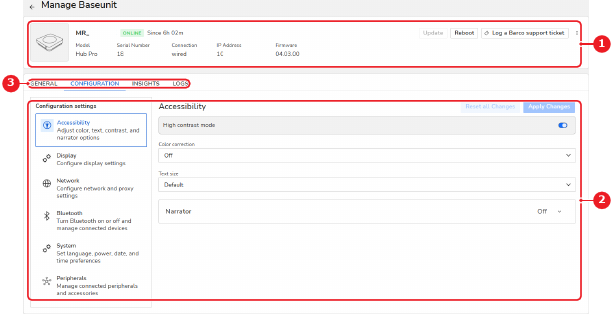
Pour les modèles Hub Core et Hub Pro :
| Page des onglets | Menu | Volet | Explication/Options |
Affiche l’emplacement de cette Base Unit. Cliquez sur le bouton pour modifier l’emplacement à l’aide du sélecteur d’emplacement. | |||
| Attribuez un modèle. Pour en savoir plus, reportez-vous à la section “Modifier et attribuer”. | |||
Affiche l’état de la garantie de la Base Unit. Cliquez sur l’icône d’actualisation | |||
| Vérifiez l’intégrité de la Base Unit. Pour en savoir plus, reportez-vous à la section “Événements”. | |||
Affiche les détails techniques du dispositif Base Unit. | |||
Vérifiez quelles tâches sont planifiées pour la Base Unit. Cliquez sur l’icône du lien | |||
Affiche la liste des dispositifs Button couplés avec la Base Unit, ainsi que l’état actuel de ces dispositifs. Cliquez sur l’icône du lien | |||
Affiche la liste des dispositifs Control Panel connectés à la Base Unit, ainsi que leur état actuel. Cliquez sur l’icône du lien | |||
Affiche les informations suivantes pour tous les périphériques connectés à la Base Unit :
| |||
| [5] | Permet d’activer ou de désactiver. Vous trouverez des informations complémentaires concernant les réglages dans le Manuel d’installation. | ||
Modifie les couleurs sur tous les écrans de connexion. Vous trouverez des informations complémentaires concernant les réglages dans le Manuel d’installation. | |||
Modifie la taille de police de l’ensemble du texte et des icônes. Vous trouverez des informations complémentaires concernant les réglages dans le Manuel d’installation. | |||
Activez ou désactivez la voix du narrateur. Vous trouverez des informations complémentaires concernant les réglages dans le Manuel d’installation. | |||
Permet d’activer ou de désactiver. Vous trouverez des informations complémentaires concernant les réglages dans le Manuel d’installation. | |||
| Résolution de l’écran connecté | Gérez la résolution de tous les écrans connectés. Vous trouverez des informations complémentaires concernant les réglages dans le Manuel d’installation. | ||
Vous trouverez des informations complémentaires concernant les réglages dans le Manuel d’installation. | |||
Vous trouverez des informations complémentaires concernant les réglages dans le Manuel d’installation. | |||
Vous trouverez des informations complémentaires concernant les réglages dans le Manuel d’installation. | |||
Permet d’activer ou de désactiver le Bluetooth. Vous trouverez des informations complémentaires concernant les réglages dans le Manuel d’installation. | |||
Nom Bluetooth de la Base Unit. Vous trouverez des informations complémentaires concernant les réglages dans le Manuel d’installation. | |||
| (en lecture seule) | Adresse MAC de la puce Bluetooth de la Base Unit. | ||
Sélection de la langue et la région pour la Base Unit. Vous trouverez des informations complémentaires concernant les réglages dans le Manuel d’installation. | |||
| |||
Vous trouverez des informations complémentaires concernant les réglages dans le Manuel d’installation. | |||
Bouton bascule de mise à jour automatique. Vous trouverez des informations complémentaires concernant les réglages dans le Manuel d’installation. | |||
Mode d’orientation du Control Panel. Vous trouverez des informations complémentaires concernant les réglages dans le Manuel d’installation. | |||
Curseur de luminosité du Control Panel Vous trouverez des informations complémentaires concernant les réglages dans le Manuel d’installation. | |||
| Graphique affichant le total de l’utilisation et du partage sur une période sélectionnée (une semaine comme valeur par défaut) | |||
| Graphique affichant la moyenne de l’utilisation et du partage sur une période sélectionnée (une semaine comme valeur par défaut) | |||
| Graphique affichant l’utilisation totale et le partage par mois | |||
| Journaux d’utilisateurs |
[1] Disponible uniquement si le module d’extension est installé
[2] Uniquement pour le modèle CX-50 Gen2 dans un système de salle
[3] Uniquement pour les modèles CB Core et CB Pro
[4] Disponible uniquement si le module d’extension est installé
[5] Les modifications effectuées dans XMS Cloud sont synchronisées avec la Base Unit en quelques secondes.
 pour ouvrir la page du planificateur. Pour en savoir plus, reportez-vous à la section “
 pour mettre à jour l’état de la garantie.