4.2.4 管理

場所と利用可能性
概要
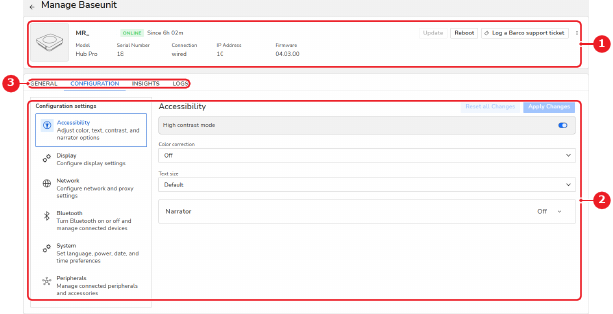
画像 4–5
1
Base Unit の詳細
2
ペイン領域
3
タブページ領域
利用可能なデバイスの設定と情報

CS-100、CS-100 HUDDLY、CSE-200、CSE-200+、およびCSE-800 の場合

タブページメニューペイン説明/オプション
一般 (GENERAL) 場所 (Location)

この Base Unit が配置されている場所を表示します。

場所の変更 (Change Location) Button をクリックして、場所セレクタを使用して場所を変更します。

テンプレート (Template)テンプレートを割り当てます。詳細は、編集と割り当て を参照してください。
Base Unit の健康状態 ( health)Base Unit の健康状態を確認します。詳細は、イベント を参照してください。
画面表示 (Screen view)

Base Unit デバイスの接続先となる画面に表示される情報を示します。

壁紙を変更するには、壁紙の画像にカーソルを合わせ、壁紙の変更 (Change Wallpaper) Button をクリックします。

詳細 (Details)

Base Unit デバイスの技術的な詳細を表示します。

  • 商品番号 (Article number)
  • MAC アドレス (MAC address)
  • ホスト名 (Hostname)
  • SSID
  • 周波数 (Frequency)
  • チャンネル (Channel)
  • タイムゾーン (Timezone)
  • ログ作成レベル (Logging level)
  • Button のセキュリティ ( security)
  • エネルギーモード (Energy mode)
スケジュールされたジョブ (Scheduled jobs)

Base Unit でどのジョブがスケジュールされているかを確認します。

の Link アイコンをクリックして、スケジューラページを開きます。詳細は、スケジューラ を参照してください。

ClickShareButton

Base Unit とペアリング済みの Button デバイスの一覧と、各デバイスの現在のステータスを表示します。

の Link アイコンをクリックして、Button のページを開きます。詳細は、Button を参照してください。

周辺機器 (Peripherals)

Base Unit に接続されているすべての周辺機器について、以下の情報を表示します:

  • 周辺機器の名前
  • 周辺機器のステータス
  • 周辺機器のコンポーネントのステータス
  • アクティビティログ
コンフィグレーション (CONFIGURATION)カスタマイズ (Personalisation)画面に表示される ID (On-Screen ID)

ディスプレイに表示される設定:

  • スクリーンに表示される言語 (Language for on-screen text)
  • 会議室名 (Meeting room name)(ホスト名)

    デフォルトの名前は「ClickShare-[serial number]」です。

  • 場所の名前 (Location name)
  • ウェルカムメッセージ (Welcome message)
  • 情報表示の切り替え(オン/オフスライダ):

    • 会議室情報の表示 (Show meeting room info)
    • ソース名の表示 (Show source names)
    • ネットワーク情報の表示 (Show network info)
  • 画面に表示されるテキストの大きさ (On-screen text size)
壁紙 (Wallpaper)

壁紙の画像にカーソルを合わせ、壁紙の変更 (Change Wallpaper) Button をクリックすると、新しい壁紙を設定できます。

画面を共有している人がいないときは壁紙を表示 (Show the wallpaper when no one is sharing their screen)という設定を使用して、壁紙の表示・非表示を切り替えます。

ディスプレイと音声 (Display & Audio)出力 (Outputs)
  • 解像度 (Resolution)またはディスプレイモード (Display mode)
  • HDMI ホットプラグディスプレイ検出 (HDMI Hot-Plug display detection)(オン/オフスライダ)
  • 音声を有効化 (Enable audio)(オン/オフスライダ)
  • 音声出力 (Audio output)
  • 利用可能なすべての出力設定

    • 有効化 (Enable)(オン/オフスライダ)
    • 解像度 (Resolution)
    • ClickShare 位置 ( Position)
  • スクリーンセーバー (Screensaver)のタイマー設定
入力 (Inputs)

利用可能なすべての入力設定

  • 有効化 (Enable)(オン/オフスライダ)
  • ソース名 (Source Name)
Wi-Fi とネットワーク (WiFi & network)Wi-Fi 設定 (WiFi Settings)WebUI を WiFi 経由で利用可能にする (WebUI available via Wi-Fi)切り替え(オン/オフスライダ)を含むすべての WiFi 設定。
LAN 設定 (LAN Settings)
  • LAN ホスト名設定 (LAN Hostname settings)
  • 各インターフェイスのすべての LAN 設定。
サービス (Services)
  • モバイル Base Unit (Mobile ):

    • ClickShare App(オン/オフスライダ)
    • AirPlay(オン/オフスライダ)
    • Google Cast(オン/オフスライダ)
    • パスコードのタイプ (Passcode type)
  • SNMP

    • 有効化 (Enable)(オン/オフスライダ)
    • エンジン ID (Engine ID)
    • デフォルトのエンジン ID を使用 (Use default Engine ID)(オン/オフスライダ)
    • SNMP マネージャ (SNMP Manager)
    • ユーザー名 (Username)
    • パスワード
  • Button のリモートペアリング (Remote Pairing)(オン/オフスライダ)
プロキシ設定 (Proxy Settings)プロキシサーバーを使用 (Use a proxy server)(オン/オフスライダ) + 有効化時の詳細
セキュリティ (Security)セキュリティレベル (Security Level)セキュリティレベルの選択ツール(レベル 1~3)
システム (System)省電力設定 (Energy Savers)
  • スタンバイタイマー
  • スタンバイタイプ

    • エコモード (ECO mode)
    • ディープスタンバイ (Deep standby)
ブラックボード (Blackboard)USB への保存を許可(オン/オフスライダ)
ButtonButton デバイスが接続すべき場所を選択します(必要に応じて追加設定)
デジタルサイネージ (Digital Signage)[1]デジタルサイネージアプリ (Digital Signage apps)選択されたデジタルサイネージモード
インサイト (INSIGHTS) Base Unit の合計使用量 (Total usage of )月ごとの総使用量とシェアを表示するグラフ
Base Unit の経時的な平均使用量 (Average usage of over time)選択した期間(デフォルトは 1 週間)における平均利用状況と共有状況を表示するグラフ
ログ (LOGS)  ユーザーログ

C-5、C-10、CX-20、CX-30、CX-50、C-5 Gen2、C-10 Gen2、CX-20 Gen2、CX-30 Gen2、CX-M、CX-50 Gen2、CB Core、および CB Pro の場合

タブページメニューペイン説明/オプション
一般 (GENERAL) 場所 (Location)

この Base Unit が配置されている場所を表示します。

場所の変更 (Change Location) Button をクリックして、場所セレクタを使用して場所を変更します。

テンプレート (Template)テンプレートを割り当てます。詳細は、編集と割り当て を参照してください。
BarcoSmartCare

Base Unit の保証ステータスが表示されます。

の更新アイコンをクリックして、保証ステータスを更新します。

Base Unit の健康状態 ( health)Base Unit の健康状態を確認します。詳細は、イベント を参照してください。
画面表示 (Screen view)

Base Unit デバイスの接続先となる画面に表示される情報を示します。

壁紙を変更するには、壁紙の画像にカーソルを合わせ、壁紙の変更 (Change Wallpaper) Button をクリックします。

詳細 (Details)

Base Unit デバイスの技術的な詳細を表示します。

  • 商品番号 (Article number)
  • MAC アドレス (MAC address)
  • ホスト名 (Hostname)
  • SSID
  • 周波数 (Frequency)
  • チャンネル (Channel)
  • タイムゾーン (Timezone)
  • ログ作成レベル (Logging level)
  • Button のセキュリティ ( security)
  • エネルギーモード (Energy mode)
スケジュールされたジョブ (Scheduled jobs)

Base Unit でどのジョブがスケジュールされているかを確認します。

の Link アイコンをクリックして、スケジューラページを開きます。詳細は、スケジューラ を参照してください。

ClickShareButton

Base Unit とペアリング済みの Button デバイスの一覧と、各デバイスの現在のステータスを表示します。

の Link アイコンをクリックして、Button のページを開きます。詳細は、Button を参照してください。

周辺機器 (Peripherals)

Base Unit に接続されているすべての周辺機器について、以下の情報を表示します:

  • 周辺機器の名前
  • 周辺機器のステータス
  • 周辺機器のコンポーネントのステータス
  • アクティビティログ
コンフィグレーション (CONFIGURATION)カスタマイズ (Personalisation)画面に表示される ID (On-Screen ID)

ディスプレイに表示される設定:

  • 画面に表示される ID のタイプ (Type of On-Screen ID)
  • スクリーンに表示される言語 (Language for on-screen text)
  • 会議室名 (Meeting room name)(ホスト名)

    デフォルトの名前は「ClickShare-[serial number]」です。

  • 場所の名前 (Location name)
  • ウェルカムメッセージ (Welcome message)
  • 情報表示の切り替え(オン/オフスライダ):

    • ネットワーク情報の表示 (Show network info)
    • シアターモードを有効化 (Enable theater mode)
壁紙 (Wallpaper)

壁紙の画像にカーソルを合わせ、壁紙の変更 (Change Wallpaper) Button をクリックすると、新しい壁紙を設定できます。

画面を共有している人がいないときは壁紙を表示 (Show the wallpaper when no one is sharing their screen)という設定を使用して、壁紙の表示・非表示を切り替えます。

ディスプレイと音声 (Display & Audio)出力 (Outputs)
  • 利用可能なすべての出力設定

    • (接続されたディスプレイの)モデルとベンダー (Model & Vendor)
    • 有効化 (Enable)(オン/オフスライダ)
    • 解像度 (Resolution)
    • ClickShare 位置 ( Position)
  • ディスプレイモード (Display mode)
  • CEC の有効化 (Enable CEC)(オン/オフスライダ)
  • 音声を有効化 (Enable audio)(オン/オフスライダ)
  • 音声出力 (Audio output)
  • スクリーンセーバー (Screensaver)

    • タイマー
    • コンテンツのソース
入力 (Inputs)

利用可能なすべての入力設定

  • 入力モード (Input Mode)
  • ソース名 (Source Name)
周辺機器 (Peripherals)[2]
  • 有効化 (Enable)(オン/オフスライダ)
  • ルームシステムのタイプ (Room System type)
会議バー (Conference bar)[3]カメラ (Camera)

会議バーの Default 視野角 (Default View Angle for Conference Bar)

  • グループフレーミング
  • スピーカーのフレーミング
  • 合成フレーミング
  • 固定位置
ビデオ (Video)
  • 輝度 (Brightness)
  • コントラスト (Contrast)
  • 彩度 (Saturation)
  • ガンマ (Gamma)
  • 白バランス (White Balance)

    自動 (Auto)(オン/オフスライダ)により、Base Unit が白バランスを自動的に調整します。

  • 露光 (Exposure)

    自動 (Auto)(オン/オフスライダ)により、Base Unit が露光を自動的に調整します。

ちらつき防止 (Anti flicker)電力周波数 (Power line frequency)
Wi-Fi とネットワーク (WiFi & network)Wi-Fi 設定 (WiFi Settings)
  • WebUI を WiFi 経由で利用可能にする (WebUI available via Wi-Fi)切り替え(オン/オフスライダ)を含むすべての WiFi 設定。
  • 無線クライアントの設定 (Wireless client Settings)(動作モードおよび事前設定 Button)
LAN 設定 (LAN Settings)(読み取り専用)
  • LAN ホスト名設定 (LAN Hostname settings)
  • 各インターフェイスのすべての LAN 設定。
サービス (Services)
  • モバイル Base Unit (Mobile ):

    • ClickShare App(オン/オフスライダ)
    • AirPlay(オン/オフスライダ)
    • Google Cast(オン/オフスライダ)
    • Miracast(オン/オフスライダ)
    • パスコードのタイプ (Passcode type)
    • ローカルビューの有効化 (Enable Local View)(オン/オフスライダ)
  • SNMP

    • 有効化 (Enable)(オン/オフスライダ)
    • エンジン ID (Engine ID)
    • デフォルトのエンジン ID を使用 (Use default Engine ID)(オン/オフスライダ)
    • SNMP マネージャ (SNMP Manager)
    • ユーザー名 (Username)
    • パスワード
  • PresentSense

    • 有効化 (Enable)(オン/オフスライダ)
    • シグナルの強さ (Signal Strength)
プロキシ設定 (Proxy Settings)プロキシサーバーを使用 (Use a proxy server)(オン/オフスライダ) + 有効化時の詳細
セキュリティ (Security)セキュリティレベル (Security Level)セキュリティレベルの選択ツール(レベル 1~3)
システム (System)省電力設定 (Energy Savers)
  • スタンバイタイマー
  • スタンバイタイプ

    • エコモード (ECO mode)
    • ディープスタンバイ (Deep standby)
ブラックボード (Blackboard)
  • 有効化 (Enable)(オン/オフスライダ)
  • USB への保存を許可(オン/オフスライダ)
日付と時刻 (Date & Time)
  • タイムゾーン (Timezone)
  • 時刻形式 (Time Format)

    • 12 時間制 (12–hr)
    • 24 時間制 (24–hr)
  • NTP サーバーを使用 (Use NTP servers)(オン/オフスライダ) + 有効化時は詳細
Button
  • 単独として、または会議室に紐づいたものとして Button の USB による識別
  • Button デバイスが接続すべき場所を選択します(必要に応じて追加設定)
サポートと更新 (Support & Updates)ログ作成 (Logging)デバッグログ作成を有効化 (Enable debug logging)(オン/オフスライダ)
ファームウェアの自動更新 (Automatic Firmware Updates)

新しい更新をどのように扱うか:

  • 自動 (Automatic)
  • 通知 (Notify)
  • オフ (Off)
デジタルサイネージ[4]デジタルサイネージアプリ (Digital Signage apps)選択されたデジタルサイネージモード
インサイト (INSIGHTS) Base Unit の合計使用量 (Total usage of )選択した期間(デフォルトは週)ごとの総使用量とシェアを表示するグラフ
Base Unit の経時的な平均使用量 (Average usage of over time)選択した期間(デフォルトは週)ごとの平均使用状況と共有状況を表示するグラフ
Base Unit の月間総使用量 (Total usage of per Month)月ごとの総使用量とシェアを表示するグラフ
ログ (LOGS)  ユーザーログ

Hub Core および Hub Pro の場合

タブページメニューペイン説明/オプション
一般 (GENERAL) 場所 (Location)

この Base Unit が配置されている場所を表示します。

場所の変更 (Change Location) Button をクリックして、場所セレクタを使用して場所を変更します。

テンプレート (Template)テンプレートを割り当てます。詳細は、編集と割り当て を参照してください。
Barco の保証 ( Warranty)

Base Unit の保証ステータスが表示されます。

の更新アイコンをクリックして、保証ステータスを更新します。

Base Unit の健康状態 ( health)Base Unit の健康状態を確認します。詳細は、イベント を参照してください。
詳細 (Details)

Base Unit デバイスの技術的な詳細を表示します。

  • 商品番号 (Article number)
  • MAC アドレス (MAC address)
  • SSID
  • 周波数 (Frequency)
  • チャンネル (Channel)
  • タイムゾーン (Timezone)
  • エネルギーモード (Energy mode)
スケジュールされたジョブ (Scheduled jobs)

Base Unit でどのジョブがスケジュールされているかを確認します。

の Link アイコンをクリックして、スケジューラページを開きます。詳細は、スケジューラ を参照してください。

ClickShareButton

Base Unit とペアリング済みの Button デバイスの一覧と、各デバイスの現在のステータスを表示します。

の Link アイコンをクリックして、Button のページを開きます。詳細は、Button を参照してください。

Control Panel

Base Unit に接続されている Control Panel デバイスの一覧と、各デバイスの現在のステータスを表示します。

の Link アイコンをクリックして、Control Panel のページを開きます。詳細は、Control Panel を参照してください。

周辺機器 (Peripherals)

Base Unit に接続されているすべての周辺機器について、以下の情報を表示します:

  • 周辺機器の名前
  • 周辺機器のステータス
  • 周辺機器のコンポーネントのステータス
  • アクティビティログ
コンフィグレーション (CONFIGURATION)[5]アクセシビリティ (Accessibility)高コントラストモード (High contrast mode)

オンまたはオフに切り替えます。

設定に関する追加の詳細情報は、設置マニュアルに記載されています。

色校正 (Color correction)

すべての接続画面の色を変更します。

  • オフ (Off)
  • 第二色弱(赤・緑) (Deuteranomaly (Red-green))
  • 第一色弱(赤・緑) (Protanomaly (Red-green))
  • 第三色弱(青・黄) (Tritanomaly (Blue-yellow))

設定に関する追加の詳細情報は、設置マニュアルに記載されています。

テキストサイズ (Text size)

すべてのテキストとアイコンのフォントサイズを変更します。

  • 小 (Small)
  • Default
  • 大 (Large)
  • 最大 (Largest)

設定に関する追加の詳細情報は、設置マニュアルに記載されています。

ナレーター (Narrator)

ナレーターのオン/オフを切り替えます。

設定に関する追加の詳細情報は、設置マニュアルに記載されています。

ディスプレイ (Display)CEC

オンまたはオフに切り替えます。

設定に関する追加の詳細情報は、設置マニュアルに記載されています。

接続されたディスプレイの解像度

接続されているすべてのディスプレイの解像度を管理します。

設定に関する追加の詳細情報は、設置マニュアルに記載されています。

ネットワーク (Network)イーサネットネットワークステータス (Ethernet network status)
  • IP 設定 (IP setting)

    • 静的(固定 IP アドレスを手動で設定) (Static (Manually configure a fixed IP address))
    • DHCP(ネットワークから IP アドレスを自動的に割り当て) (DHCP (Automatically assing an IP address from the network))
  • すべての LAN 設定。

設定に関する追加の詳細情報は、設置マニュアルに記載されています。

LAN プロキシサーバー (LAN proxy server)
  • 有効化 (Enabled)(オン/オフスライダ)
  • サーバーアドレス (Server address)
  • サーバーポート(オプション) (Server port (optional))
  • 接続のテスト (Test Connection)

設定に関する追加の詳細情報は、設置マニュアルに記載されています。

アクセスポイントの設定 (Access point settings)
  • アクセスポイントの設定 (Access point settings)(オン/オフスライダ)
  • すべてのアクセスポイントの設定。

設定に関する追加の詳細情報は、設置マニュアルに記載されています。

BluetoothBluetooth の使用 (Use )

Bluetooth のオン/オフを切り替えます。

設定に関する追加の詳細情報は、設置マニュアルに記載されています。

デバイスの名前 (Device name)

Base Unit に対する Bluetooth の名前。

設定に関する追加の詳細情報は、設置マニュアルに記載されています。

Bluetooth アドレス ( address)(読み取り専用)Base Unit Bluetooth チップの MAC アドレス。
システム (System)言語 (Language)

Base Unit の言語および領域の選択。

設定に関する追加の詳細情報は、設置マニュアルに記載されています。

日付と時間 (Date and time)
  • タイムゾーン (Time zone)

    設定に関する追加の詳細情報は、設置マニュアルに記載されています。

  • 24 時間制時刻形式 (24-hour time format)(オン/オフスライダ)

    設定に関する追加の詳細情報は、設置マニュアルに記載されています。

  • NTP サーバーを使用 (Use NTP servers)(オン/オフスライダ)
  • NTP サーバー (NTP server)

    前述の 2 つの設定に関する詳細については、設置マニュアルを参照してください。

省電力設定 (Energy saver)
  • 有効化(オン/オフスライダ)
  • 省電力モード (Energy saver mode)

    • ECO (Eco)
    • ディープスリープ (Deep sleep)

設定に関する追加の詳細情報は、設置マニュアルに記載されています。

ファームウェアのアップデート (Firmware update)

自動更新の切り替え。

設定に関する追加の詳細情報は、設置マニュアルに記載されています。

周辺機器 (Peripherals)向き (Orientation)

Control Panel 向きモード。

設定に関する追加の詳細情報は、設置マニュアルに記載されています。

輝度 (Brightness)

Control Panel 輝度スライダ。

設定に関する追加の詳細情報は、設置マニュアルに記載されています。

インサイト (INSIGHTS) Base Unit の合計使用量 (Total usage of )選択した期間(デフォルトは週)ごとの総使用量とシェアを表示するグラフ
Base Unit の経時的な平均使用量 (Average usage of over time)選択した期間(デフォルトは週)ごとの平均使用状況と共有状況を表示するグラフ
Base Unit の月間総使用量 (Total usage of per Month)月ごとの総使用量とシェアを表示するグラフ
ログ (LOGS)  ユーザーログ

[1] プラグインがインストールされている場合のみ利用可能

[2] ルームシステム内の CX-50 Gen2 のみ

[3] CB Core および CB Pro のみ

[4] プラグインがインストールされている場合のみ利用可能

[5] XMS Cloud で行った変更は、数秒以内に Base Unit に同期されます。