4.2.4 管理

位置与可用性
概述
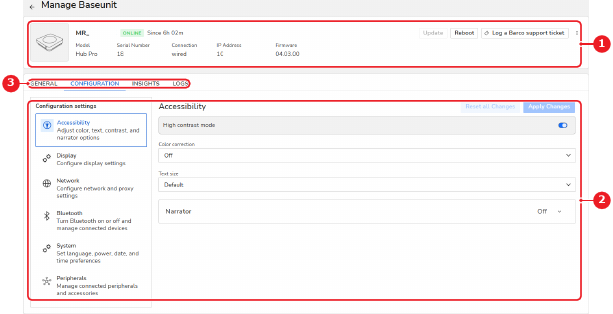
图像 4–5
1
Base Unit 详细信息
2
窗格区域
3
标签页区域
可用的设备设置和信息

对于 CS-100、CS-100 HUDDLY、CSE-200、CSE-200+ 和 CSE-800

标签页菜单窗格说明 / 选项
常规 (GENERAL) 位置 (Location)

显示 Base Unit 所在的位置。

单击更改位置 (Change Location)按钮,使用位置选择器更改位置。

模板 (Template)分配一个模板。有关更多信息,请参见“编辑和分配”。
Base Unit 运行状况 ( health)检查 Base Unit 的运行状况。有关更多信息,请参见 “活动”。
屏幕视图 (Screen view)

显示已连接 Base Unit 设备的屏幕上显示的信息。

要更改壁纸,只需将鼠标悬停在墙纸图片上,然后单击更改墙纸 (Change Wallpaper)按钮即可。

详细信息 (Details)

显示 Base Unit 设备的技术详细信息。

  • 商品代码 (Article number)
  • MAC 地址 (MAC address)
  • 主机名 (Hostname)
  • SSID
  • 频率 (Frequency)
  • 频道 (Channel)
  • 时区 (Timezone)
  • 日志记录级别 (Logging level)
  • Button 安全 ( security)
  • 电源模式 (Energy mode)
已计划作业 (Scheduled jobs)

正在检查 Base Unit 已计划哪些作业。

单击 链接图标,即可打开计划器页面。有关更多信息,请参见 “计划程序”。

ClickShareButton

显示与 Base Unit 配对的 Button 设备的列表,以及这些设备的当前状态。

单击 链接图标,即可打开 Button 页面。有关更多信息,请参见 “Button”。

外设 (Peripherals)

显示连接到 Base Unit 的所有外设的以下信息:

  • 外设名称
  • 外设的状态
  • 外设组件的状态
  • 活动日志
配置 (CONFIGURATION)个性化 (Personalisation)屏幕 ID (On-Screen ID)

要在屏幕上显示的设置:

  • 屏幕文本的语言 (Language for on-screen text)
  • 会议室名称 (Meeting room name)(主机名)

    默认名称为“ClickShare-[serial number]”

  • 位置名称 (Location name)
  • 问候消息 (Welcome message)
  • 信息开关(开/关滑块):

    • 显示会议室信息 (Show meeting room info)
    • 显示来源名称 (Show source names)
    • 显示网络信息 (Show network info)
  • 屏幕文本大小 (On-screen text size)
墙纸 (Wallpaper)

将鼠标悬停在墙纸图片上,然后单击更改墙纸 (Change Wallpaper)按钮即可设置新墙纸。

通过当无人共享屏幕时显示壁纸 (Show the wallpaper when no one is sharing their screen)设置,可开关壁纸功能。

显示器和音频 (Display & Audio)输出 (Outputs)
  • 分辨率 (Resolution)显示器模式 (Display mode)
  • HDMI 热插拔显示器检测 (HDMI Hot-Plug display detection)(开/关滑块)
  • 启用音频 (Enable audio)(开/关滑块)
  • 音频输出 (Audio output)
  • 所有可用的输出设置

    • 启用 (Enable)(开/关滑块)
    • 分辨率 (Resolution)
    • ClickShare 位置 ( Position)
  • 屏幕保护程序 (Screensaver)计时器设置
输入 (Inputs)

所有可用的输入设置

  • 启用 (Enable)(开/关滑块)
  • 来源名称 (Source Name)
Wi-Fi 和网络 (WiFi & network)Wi-Fi 设置 (WiFi Settings)所有 WiFi 设置,包括 可通过 Wi-Fi 访问 WebUI (WebUI available via Wi-Fi) 开关(开/关滑块)。
LAN 设置 (LAN Settings)
  • LAN 主机名设置 (LAN Hostname settings)
  • 每个接口的所有 LAN 设置。
服务 (Services)
  • 手机版 Base Unit (Mobile )

    • ClickShare App(开/关滑块)
    • AirPlay(开/关滑块)
    • Google Cast(开/关滑块)
    • 密码类型 (Passcode type)
  • SNMP

    • 启用 (Enable)(开/关滑块)
    • 引擎 ID (Engine ID)
    • 使用默认引擎 ID (Use default Engine ID)(开/关滑块)
    • SNMP 管理器 (SNMP Manager)
    • 用户名 (Username)
    • 密码
  • 远程 Button 配对 (Remote Pairing)(开/关滑块)
代理设置 (Proxy Settings)使用代理服务器 (Use a proxy server)(开/关滑块)+ 若已启用则显示详细信息
安全 (Security)安全等级 (Security Level)安全等级选择器(等级 1–3)
系统 (System)节能模式 (Energy Savers)
  • 待机定时器
  • 待机类型

    • ECO 模式 (ECO mode)
    • 深层待机 (Deep standby)
黑板 (Blackboard)允许保存到 USB(开/关滑块)
Button选择 Button 设备必须连接的目标位置(如有必要,还可进行其他设置)
数字标牌 (Digital Signage)[1]数字标牌应用程序 (Digital Signage apps)已选择数字标牌模式
洞察 (INSIGHTS) Base Unit 总使用情况 (Total usage of )显示每月总使用情况和共享情况的图表
随时间推移的 Base Unit 平均使用情况 (Average usage of over time)显示所选择时间段(默认一周)内平均使用情况和共享情况的图表
日志 (LOGS)  用户日志

对于 C-5、C-10、CX-20、CX-30、CX-50、C-5 Gen2、C-10 Gen2、CX-20 Gen2、CX-30 Gen2、CX-M、CX-50 Gen2、CB Core 和 CB Pro

标签页菜单窗格说明 / 选项
常规 (GENERAL) 位置 (Location)

显示 Base Unit 所在的位置。

单击更改位置 (Change Location)按钮,使用位置选择器更改位置。

模板 (Template)分配一个模板。有关更多信息,请参见 “编辑和分配”。
BarcoSmartCare

显示 Base Unit 的保修状态。

单击 刷新图标可更新保修状态。

Base Unit 运行状况 ( health)检查 Base Unit 的运行状况。有关更多信息,请参见 “活动”。
屏幕视图 (Screen view)

显示已连接 Base Unit 设备的屏幕上显示的信息。

要更改壁纸,只需将鼠标悬停在墙纸图片上,然后单击更改墙纸 (Change Wallpaper)按钮即可。

详细信息 (Details)

显示 Base Unit 设备的技术详细信息。

  • 商品代码 (Article number)
  • MAC 地址 (MAC address)
  • 主机名 (Hostname)
  • SSID
  • 频率 (Frequency)
  • 频道 (Channel)
  • 时区 (Timezone)
  • 日志记录级别 (Logging level)
  • Button 安全 ( security)
  • 电源模式 (Energy mode)
已计划作业 (Scheduled jobs)

正在检查 Base Unit 已计划哪些作业。

单击 链接图标,即可打开计划器页面。有关更多信息,请参见 “计划程序”。

ClickShareButton

显示与 Base Unit 配对的 Button 设备的列表,以及这些设备的当前状态。

单击 链接图标,即可打开 Button 页面。有关更多信息,请参见 “Button”。

外设 (Peripherals)

显示连接到 Base Unit 的所有外设的以下信息:

  • 外设名称
  • 外设的状态
  • 外设组件的状态
  • 活动日志
配置 (CONFIGURATION)个性化 (Personalisation)屏幕 ID (On-Screen ID)

要在屏幕上显示的设置:

  • 屏幕 ID 类型 (Type of On-Screen ID)
  • 屏幕文本的语言 (Language for on-screen text)
  • 会议室名称 (Meeting room name)(主机名)

    默认名称为“ClickShare-[serial number]”

  • 位置名称 (Location name)
  • 欢迎消息 (Welcome message)
  • 信息开关(开/关滑块):

    • 显示网络信息 (Show network info)
    • 启用剧院模式 (Enable theater mode)
壁纸 (Wallpaper)

将鼠标悬停在墙纸图片上,然后单击更改墙纸 (Change Wallpaper)按钮即可设置新墙纸。

通过当无人共享屏幕时显示壁纸 (Show the wallpaper when no one is sharing their screen)设置,可开关壁纸功能。

显示器和音频 (Display & Audio)输出 (Outputs)
  • 所有可用的输出设置

    • (所连接显示器的)型号和供应商 (Model & Vendor)
    • 启用 (Enable)(开/关滑块)
    • 分辨率 (Resolution)
    • ClickShare 位置 ( Position)
  • 显示器模式 (Display mode)
  • 启用 CEC (Enable CEC)(开/关滑块)
  • 启用音频 (Enable audio)(开/关滑块)
  • 音频输出 (Audio output)
  • 屏幕保护程序 (Screensaver)

    • 计时器
    • 内容信号源
输入 (Inputs)

所有可用的输入设置

  • 输入模式 (Input Mode)
  • 信号源名称 (Source Name)
外设 (Peripherals)[2]
  • 启用 (Enable)(开/关滑块)
  • 会议室系统类型 (Room System type)
会议栏 (Conference bar)[3]摄像头 (Camera)

会议栏的默认视角 (Default View Angle for Conference Bar)

  • 团体取景
  • 发言者框定
  • 合成取景
  • 固定位置
视频 (Video)
  • 亮度 (Brightness)
  • 对比度 (Contrast)
  • 饱和度 (Saturation)
  • 伽玛 (Gamma)
  • 白色平衡 (White Balance)

    自动 (Auto)(开/关滑块)可让 Base Unit 自动调整白平衡。

  • 曝光 (Exposure)

    自动 (Auto)(开/关滑块)可让 Base Unit 自动调整曝光。

反闪烁 (Anti flicker)电源线频率 (Power line frequency)
Wi-Fi 和网络 (WiFi & network)Wi-Fi 设置 (WiFi Settings)
  • 所有 WiFi 设置,包括 可通过 Wi-Fi 访问 WebUI (WebUI available via Wi-Fi) 开关(开/关滑块)。
  • 无线客户端设置 (Wireless client Settings)(操作模式和预配置按钮)
LAN 设置 (LAN Settings)(只读)
  • LAN 主机名设置 (LAN Hostname settings)
  • 每个接口的所有 LAN 设置。
服务 (Services)
  • 手机版 Base Unit (Mobile )

    • ClickShare App(开/关滑块)
    • AirPlay(开/关滑块)
    • Google Cast(开/关滑块)
    • Miracast(开/关滑块)
    • 密码类型 (Passcode type)
    • 启用 Local View (Enable Local View)(开/关滑块)
  • SNMP

    • 启用 (Enable)(开/关滑块)
    • 引擎 ID (Engine ID)
    • 使用默认引擎 ID (Use default Engine ID)(开/关滑块)
    • SNMP 管理器 (SNMP Manager)
    • 用户名 (Username)
    • 密码
  • PresentSense

    • 启用 (Enable)(开/关滑块)
    • 信号强度 (Signal Strength)
代理设置 (Proxy Settings)使用代理服务器 (Use a proxy server)(开/关滑块)+ 若已启用则显示详细信息
安全 (Security)安全等级 (Security Level)安全等级选择器(等级 1–3)
系统 (System)节能模式 (Energy Savers)
  • 待机定时器
  • 待机类型

    • ECO 模式 (ECO mode)
    • 深层待机 (Deep standby)
黑板 (Blackboard)
  • 启用 (Enable)(开/关滑块)
  • 允许保存到 USB(开/关滑块)
日期和时间 (Date & Time)
  • 时区 (Timezone)
  • 时制 (Time Format)

    • 12 时制 (12–hr)
    • 24 时制 (24–hr)
  • 使用 NTP 服务器 (Use NTP servers)(开/关滑块)+ 若已启用则显示详细信息
Button
  • 通过 USB 识别 Button 为独立设备或与会议室绑定
  • 选择 Button 设备必须连接的目标位置(如有必要,还可进行其他设置)
支持与更新 (Support & Updates)日志记录 (Logging)启用调试日志记录 (Enable debug logging)(开/关滑块)
自动固件更新 (Automatic Firmware Updates)

如何处理较新的更新:

  • 自动 (Automatic)
  • 通知 (Notify)
  • 关闭 (Off)
数字标牌[4]数字标牌应用程序 (Digital Signage apps)已选择数字标牌模式
洞察 (INSIGHTS) Base Unit 总使用情况 (Total usage of )显示所选择时间段(默认一周)内总使用情况和共享情况的图表
随时间推移的 Base Unit 平均使用情况 (Average usage of over time)显示所选择时间段(默认一周)内平均使用情况和共享情况的图表
Base Unit 的每月总使用情况 (Total usage of per Month)显示每月总使用情况和共享情况的图表
日志 (LOGS)  用户日志

关于 Hub Core 和 Hub Pro

标签页菜单窗格说明 / 选项
常规 (GENERAL) 位置 (Location)

显示 Base Unit 所在的位置。

单击更改位置 (Change Location)按钮,使用位置选择器更改位置。

模板 (Template)分配一个模板。有关更多信息,请参见 “编辑和分配”。
Barco 保修 ( Warranty)

显示 Base Unit 的保修状态。

单击 刷新图标可更新保修状态。

Base Unit 运行状况 ( health)检查 Base Unit 的运行状况。有关更多信息,请参见 “活动”。
详细信息 (Details)

显示 Base Unit 设备的技术详细信息。

  • 商品代码 (Article number)
  • MAC 地址 (MAC address)
  • SSID
  • 频率 (Frequency)
  • 频道 (Channel)
  • 时区 (Timezone)
  • 电源模式 (Energy mode)
已计划作业 (Scheduled jobs)

正在检查 Base Unit 已计划哪些作业。

单击 链接图标,即可打开计划器页面。有关更多信息,请参见 “计划程序”。

ClickShareButton

显示与 Base Unit 配对的 Button 设备的列表,以及这些设备的当前状态。

单击 链接图标,即可打开 Button 页面。有关更多信息,请参见 “Button”。

Control Panel

显示与 Base Unit 连接的 Control Panel 设备的列表,以及这些设备的当前状态。

单击 链接图标,即可打开 Control Panel 页面。有关更多信息,请参见 “Control Panel”。

外设 (Peripherals)

显示连接到 Base Unit 的所有外设的以下信息:

  • 外设名称
  • 外设的状态
  • 外设组件的状态
  • 活动日志
配置 (CONFIGURATION)[5]辅助功能 (Accessibility)高对比度模式 (High contrast mode)

打开或关闭。

有关该设置的更多信息,请参见安装手册

颜色修正 (Color correction)

更改所有连接屏幕的颜色。

  • 关闭 (Off)
  • 绿色弱(红‑绿色觉异常) (Deuteranomaly (Red-green))
  • 红色弱(红‑绿色觉异常) (Protanomaly (Red-green))
  • 蓝黄色弱(蓝‑黄色觉异常) (Tritanomaly (Blue-yellow))

有关该设置的更多信息,请参见安装手册

文本大小 (Text size)

更改所有文本和图标的字体大小。

  • 小 (Small)
  • 默认值 (Default)
  • 大 (Large)
  • 最大 (Largest)

有关该设置的更多信息,请参见安装手册

讲述人 (Narrator)

打开或关闭讲述人功能。

有关该设置的更多信息,请参见安装手册

显示器 (Display)CEC

打开或关闭。

有关该设置的更多信息,请参见安装手册

已连接显示器的分辨率

管理所有已连接显示器的分辨率。

有关该设置的更多信息,请参见安装手册

网络 (Network)以太网网络状态 (Ethernet network status)
  • IP 设置 (IP setting)

    • 静态(手动分配固定 IP 地址) (Static (Manually configure a fixed IP address))
    • DHCP(从网络自动分配 IP 地址) (DHCP (Automatically assing an IP address from the network))
  • 所有 LAN 设置。

有关该设置的更多信息,请参见安装手册

LAN 代理服务器 (LAN proxy server)
  • 已启用 (Enabled)(开/关滑块)
  • 服务器地址 (Server address)
  • 服务器端口(可选) (Server port (optional))
  • 测试连接 (Test Connection)

有关该设置的更多信息,请参见安装手册

接入点设置 (Access point settings)
  • 接入点设置 (Access point settings)(开/关滑块)
  • 所有接入点设置。

有关该设置的更多信息,请参见安装手册

Bluetooth使用 Bluetooth (Use )

开启或关闭 Bluetooth。

有关该设置的更多信息,请参见安装手册

设备名称 (Device name)

Base Unit 的 Bluetooth 名称。

有关该设置的更多信息,请参见安装手册

Bluetooth 地址 ( address)(只读)Base Unit Bluetooth 芯片的 MAC 地址。
系统 (System)语言 (Language)

Base Unit 的语言和地区选择。

有关该设置的更多信息,请参见安装手册

日期和时间 (Date and time)
  • 时区 (Time zone)

    有关该设置的更多信息,请参见安装手册

  • 24 时制时间格式 (24-hour time format)(开/关滑块)

    有关该设置的更多信息,请参见安装手册

  • 使用 NTP 服务器 (Use NTP servers)(开/关滑块)
  • NTP 服务器 (NTP server)

    有关前两个设置的更多信息,请参见安装手册

节能模式 (Energy saver)
  • 启用(开/关滑块)
  • 节能模式 (Energy saver mode)

    • Eco
    • 深度睡眠 (Deep sleep)

有关该设置的更多信息,请参见安装手册

固件更新 (Firmware update)

自动更新开关。

有关该设置的更多信息,请参见安装手册

外设 (Peripherals)方向 (Orientation)

Control Panel 方向模式。

有关该设置的更多信息,请参见安装手册

亮度 (Brightness)

Control Panel 亮度滑块。

有关该设置的更多信息,请参见安装手册

洞察 (INSIGHTS) Base Unit 总使用情况 (Total usage of )显示所选择时间段(默认一周)内总使用情况和共享情况的图表
随时间推移的 Base Unit 平均使用情况 (Average usage of over time)显示所选择时间段(默认一周)内平均使用情况和共享情况的图表
Base Unit 的每月总使用情况 (Total usage of per Month)显示每月总使用情况和共享情况的图表
日志 (LOGS)  用户日志

[1] 仅在插件安装完成后可用

[2] 仅适用于会议室系统中的 CX-50 Gen2

[3] 仅适用于 CB Core 和 CB Pro

[4] 仅在插件安装完成后可用

[5] 在 XMS Cloud 中进行的更改将在几秒钟内同步到 Base Unit。